Veröffentlichen und Versionen herausgeben
Speichern und Veröffentlichen sind getrennte Schritte. So können Sie an einer Änderung arbeiten, ohne die Rahmen anzutasten, auf denen Ihr Widget schon läuft.
- Speichern (Ctrl+S, auf einem Mac ⌘S) sichert Ihren Code und Ihre Öffentlichen Eingaben. Was Sie speichern, sehen nur Sie. Die Rahmen zeigen weiter, was Sie zuletzt veröffentlicht haben.
- Veröffentlichen gibt Ihren zuletzt gespeicherten Stand heraus. Jeder Rahmen, auf dem Ihr Widget läuft, übernimmt ihn bei seiner nächsten Aktualisierung.
Die Symbolleiste zeigt die Version, die Sie zuletzt veröffentlicht haben, und Unveröffentlichte Änderungen, wenn Sie seitdem etwas gespeichert haben.


Veröffentlichen
- Wählen Sie in der Symbolleiste Veröffentlichen oder Datei > Veröffentlichen. Ungespeicherte Änderungen werden zuerst gespeichert.
- Der Dialog zeigt die neue Versionsnummer und den Grund dafür. Siehe Versionsnummern.
- Fügen Sie bei Bedarf Versionshinweise hinzu. Diese lesen alle, die auf ein Major-Update aktualisieren.
- Wählen Sie Veröffentlichen.
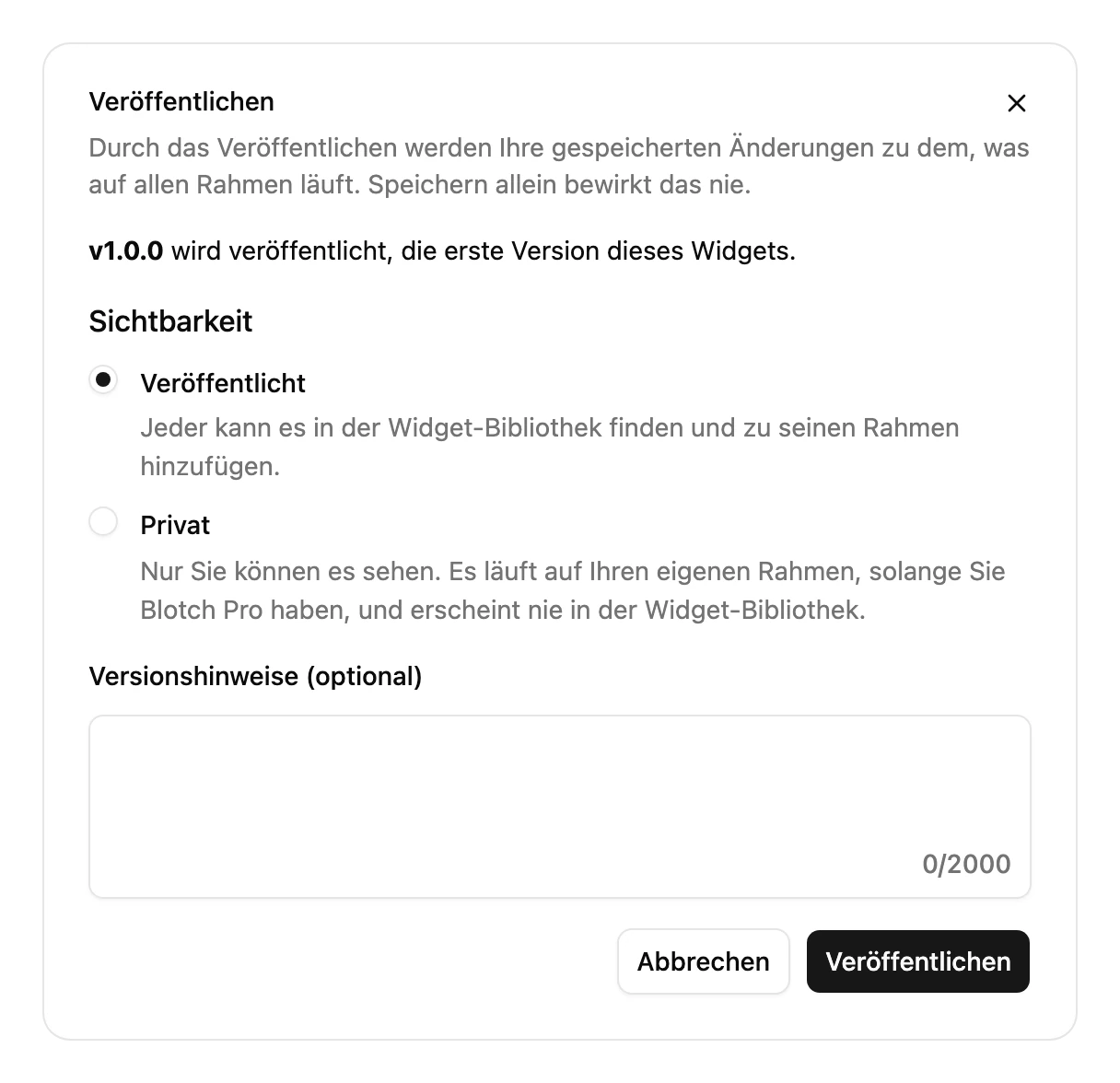
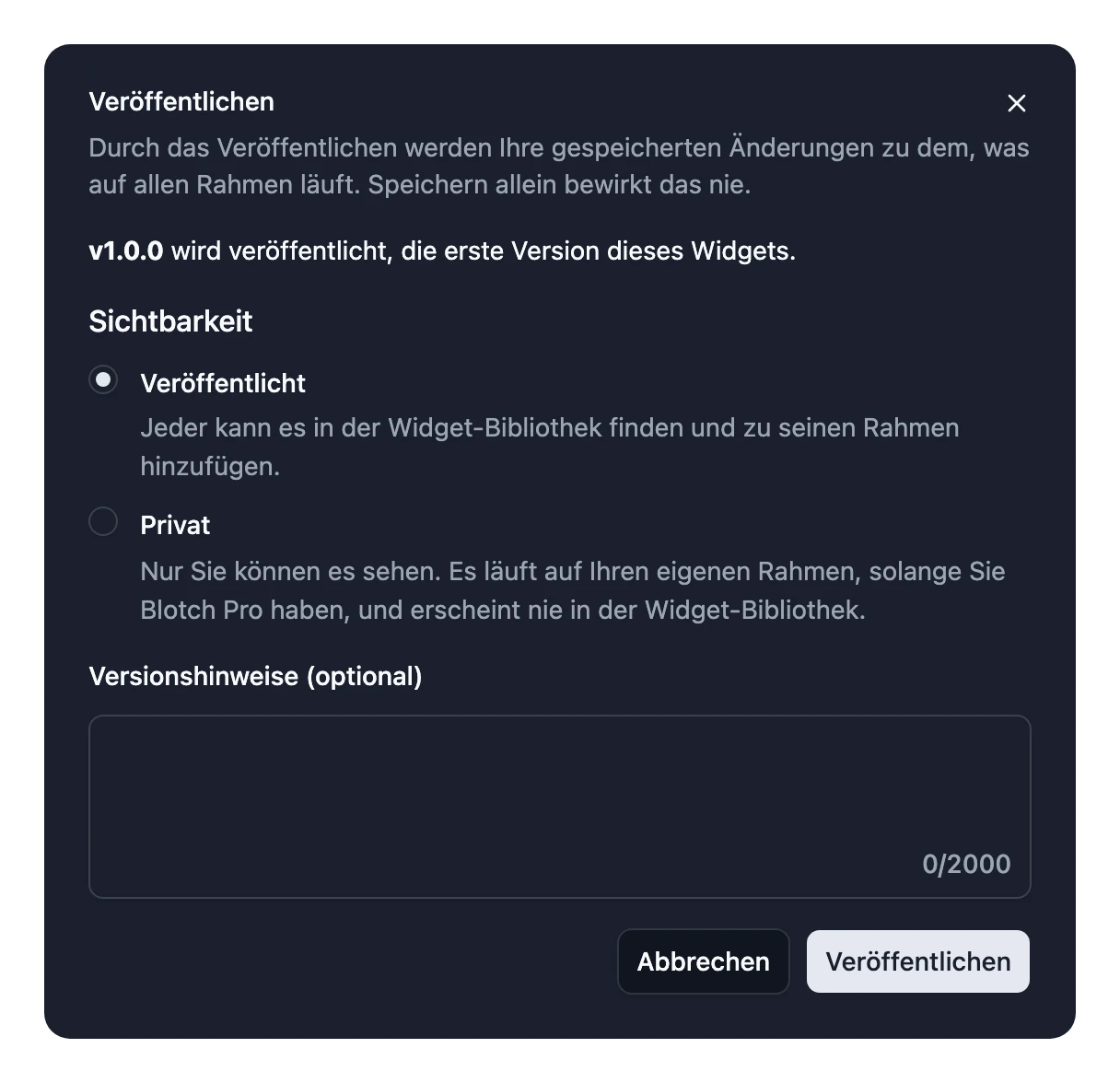
Ihre erste Version ist 1.0.0. Bei ihr legen Sie fest, wer Ihr Widget sehen kann: Veröffentlicht für alle oder Privat nur für Sie. Siehe Ein Widget privat halten.
Vor dem Veröffentlichen wird Ihr Widget geprüft. Das Veröffentlichen bricht ab, wenn das Widget keinen Code hat, zu viel Code hat, zwei Eingaben mit demselben Namen hat oder Code enthält, der sich nicht lesen lässt. TypeScript-Typfehler halten es nicht auf. Beheben Sie also alle roten Unterstreichungen, bevor Sie veröffentlichen.
Major-Updates
Manche Änderungen würden zerstören, was andere eingerichtet haben, etwa wenn Sie eine Eingabe entfernen oder eine Pflichteingabe hinzufügen. Blotch gibt solche Änderungen als neues Major-Update heraus, etwa 2.0.0. Alle, die Ihr Widget schon vorher hinzugefügt haben, behalten die Version, die sie eingerichtet haben, sodass auf ihrem Rahmen nichts kaputtgeht. Diese Personen sehen, dass ein Update verfügbar ist, und entscheiden selbst, wann sie aktualisieren. Siehe Ein Widget aktualisieren.
Wenn Sie ein Major-Update veröffentlichen, sagt Ihnen der Dialog, wie viele Installationen noch auf der aktuellen Version sind, und bittet Sie um Bestätigung.
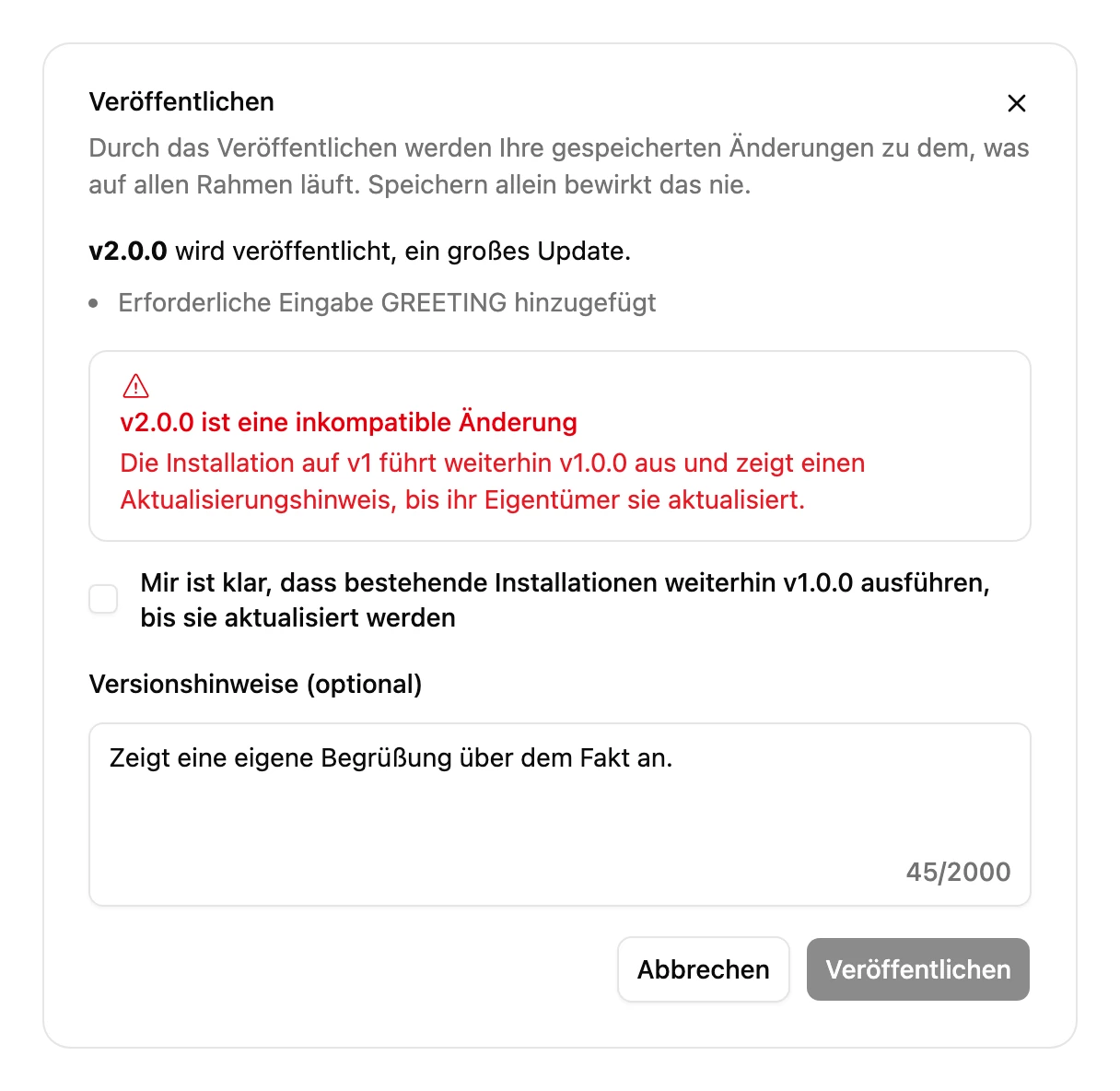
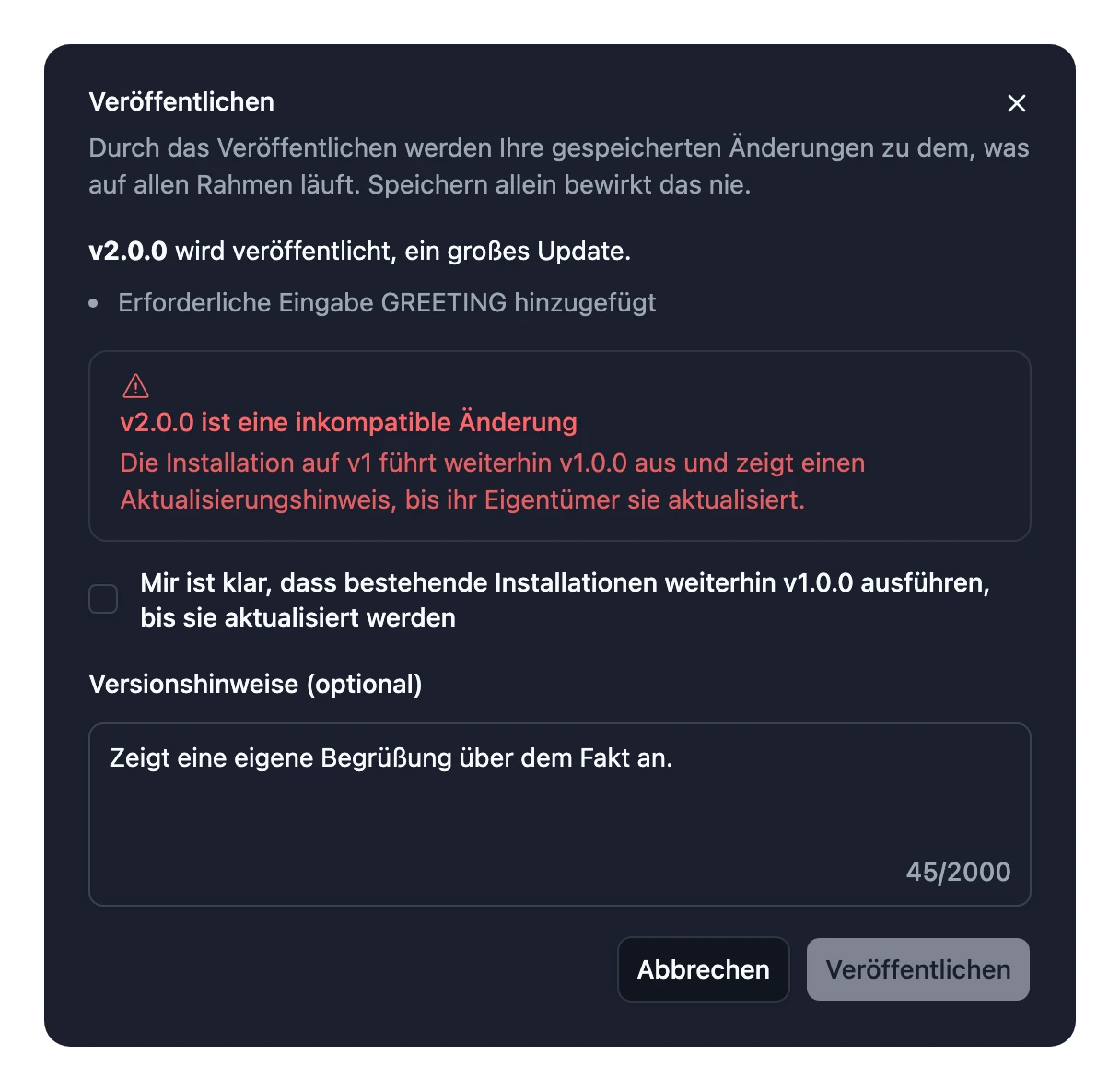
Korrekturen, die Sie nach einem Major-Update veröffentlichen, erreichen nur, wer auf der neuesten Version ist. Schreiben Sie deshalb in die Versionshinweise, was sich geändert hat. Das hilft bei der Entscheidung, zu aktualisieren.
Versionsverlauf
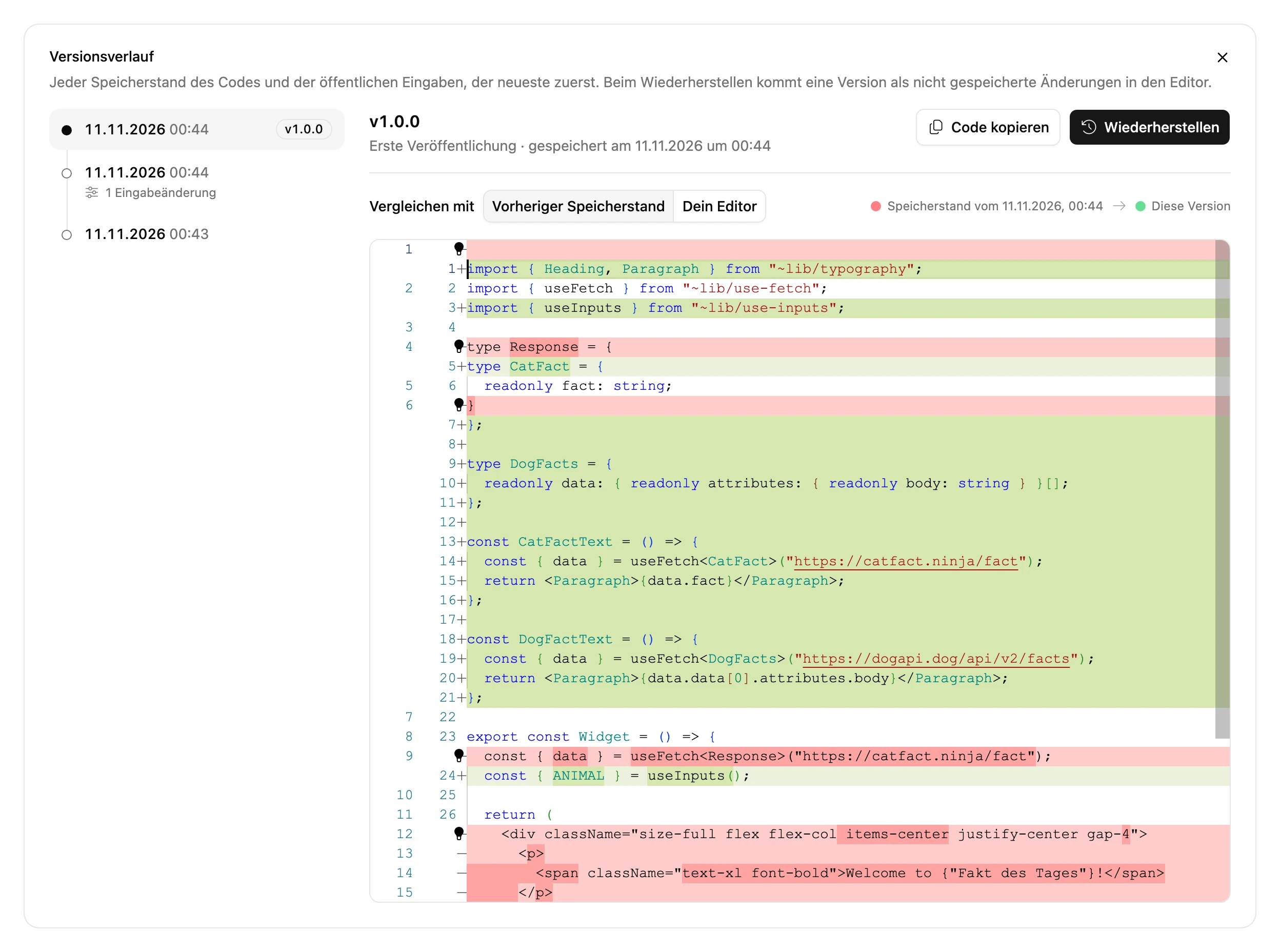
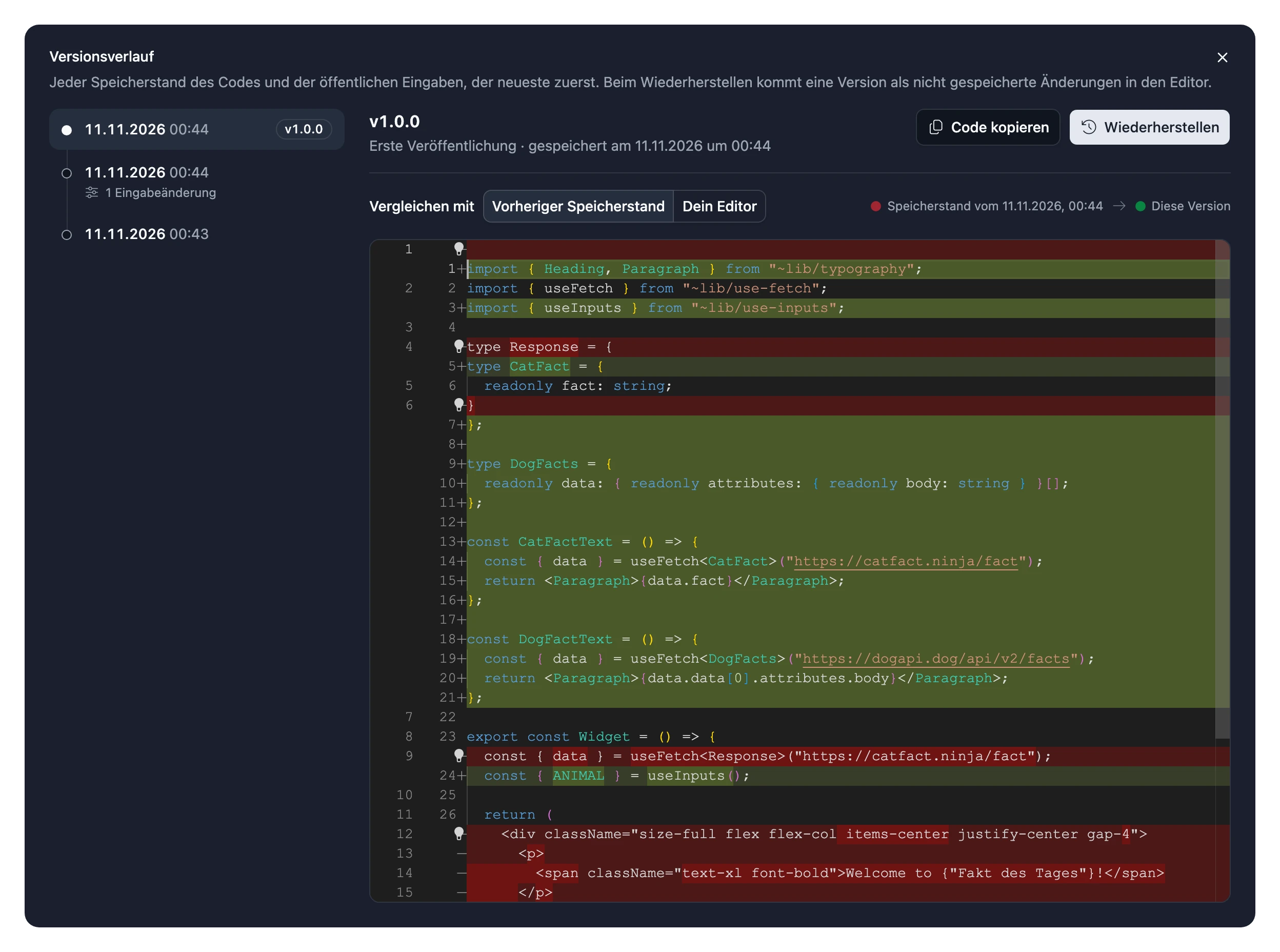
Wählen Sie Datei > Versionsverlauf, um jeden gespeicherten Stand mit seinen Änderungen zu sehen. Mit Wiederherstellen laden Sie einen älteren Stand in den Editor. Dabei geht nichts verloren: Der wiederhergestellte Code ist eine ungespeicherte Änderung, bis Sie ihn speichern.
Was nicht versioniert wird
Diese Dinge teilen sich alle Versionen. Eine Änderung daran gilt sofort auf jedem Rahmen, ohne dass Sie veröffentlichen müssen:
- Private Eingaben
- Bilder
- Die Einstellungen Ihrer Integrationen. Eine neue Integration ist etwas anderes: Andere werden erst gebeten, sie zu verbinden, wenn Sie sie veröffentlichen, als Major-Update.
- Alles unter Widget-Einstellungen: Name, Beschreibung, Symbol, Kategorie und Sichtbarkeit.