Publier et diffuser des versions
Enregistrer votre widget et le publier sont deux étapes distinctes : vous pouvez ainsi travailler sur une modification sans toucher aux cadres qui exécutent déjà votre widget.
- Enregistrer (Ctrl+S, ou ⌘S sur Mac) conserve votre code et vos Entrées publiques. Un enregistrement n’est visible que par vous. Les cadres continuent d’exécuter ce que vous avez publié en dernier.
- Publier diffuse votre dernier enregistrement. Chaque cadre qui exécute votre widget le récupère à sa prochaine actualisation.
La barre d’outils affiche la dernière version que vous avez publiée, et Modifications non publiées si vous avez enregistré quelque chose depuis.


Publier
- Choisissez Publier dans la barre d’outils, ou Fichier > Publier…. Les modifications non enregistrées sont d’abord enregistrées.
- La boîte de dialogue indique le nouveau numéro de version et sa raison. Consultez Numéros de version.
- Ajoutez des Notes de version si vous le souhaitez. Les gens les lisent lorsqu’ils mettent le widget à niveau vers une version majeure.
- Choisissez Publier.
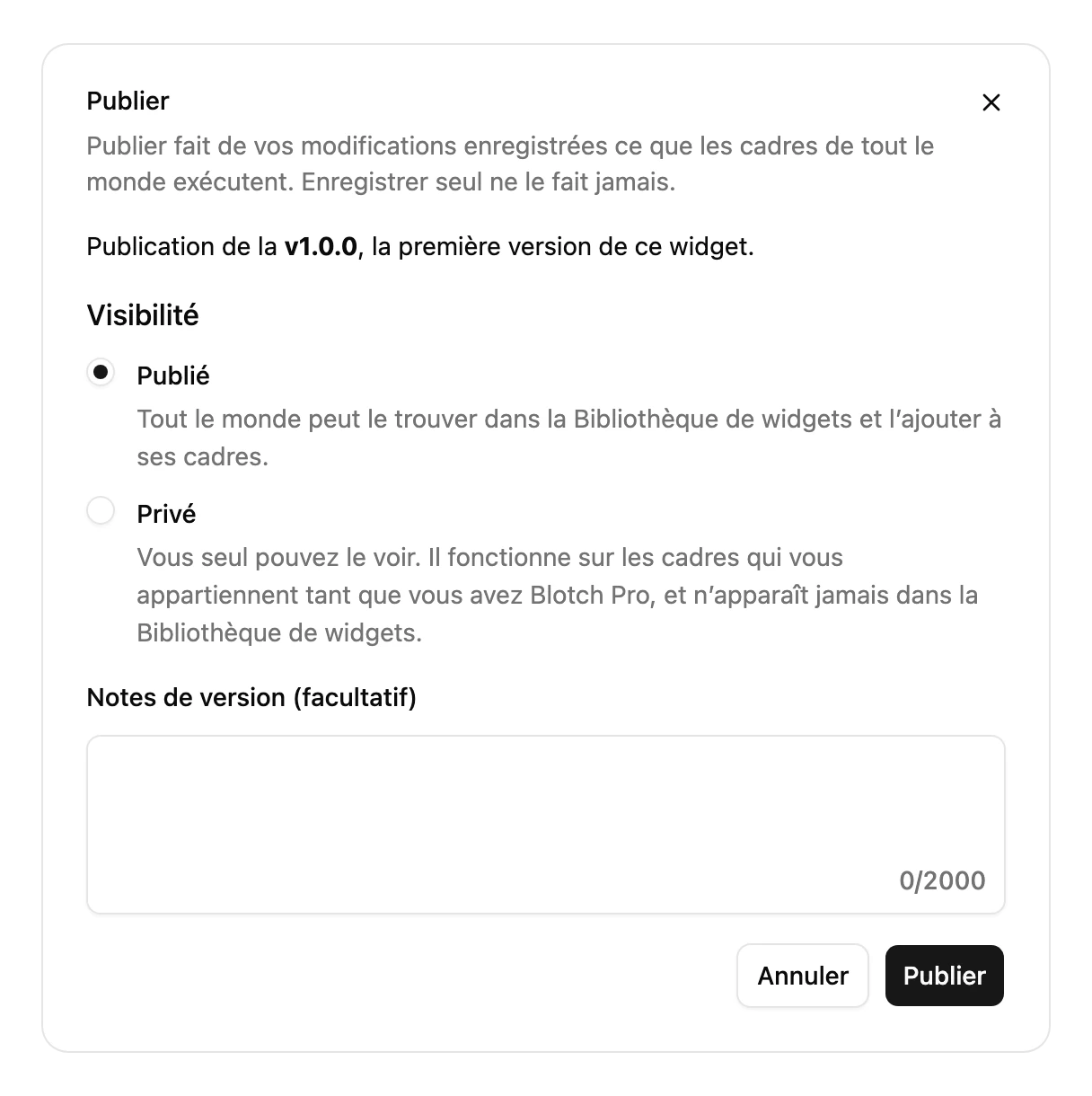
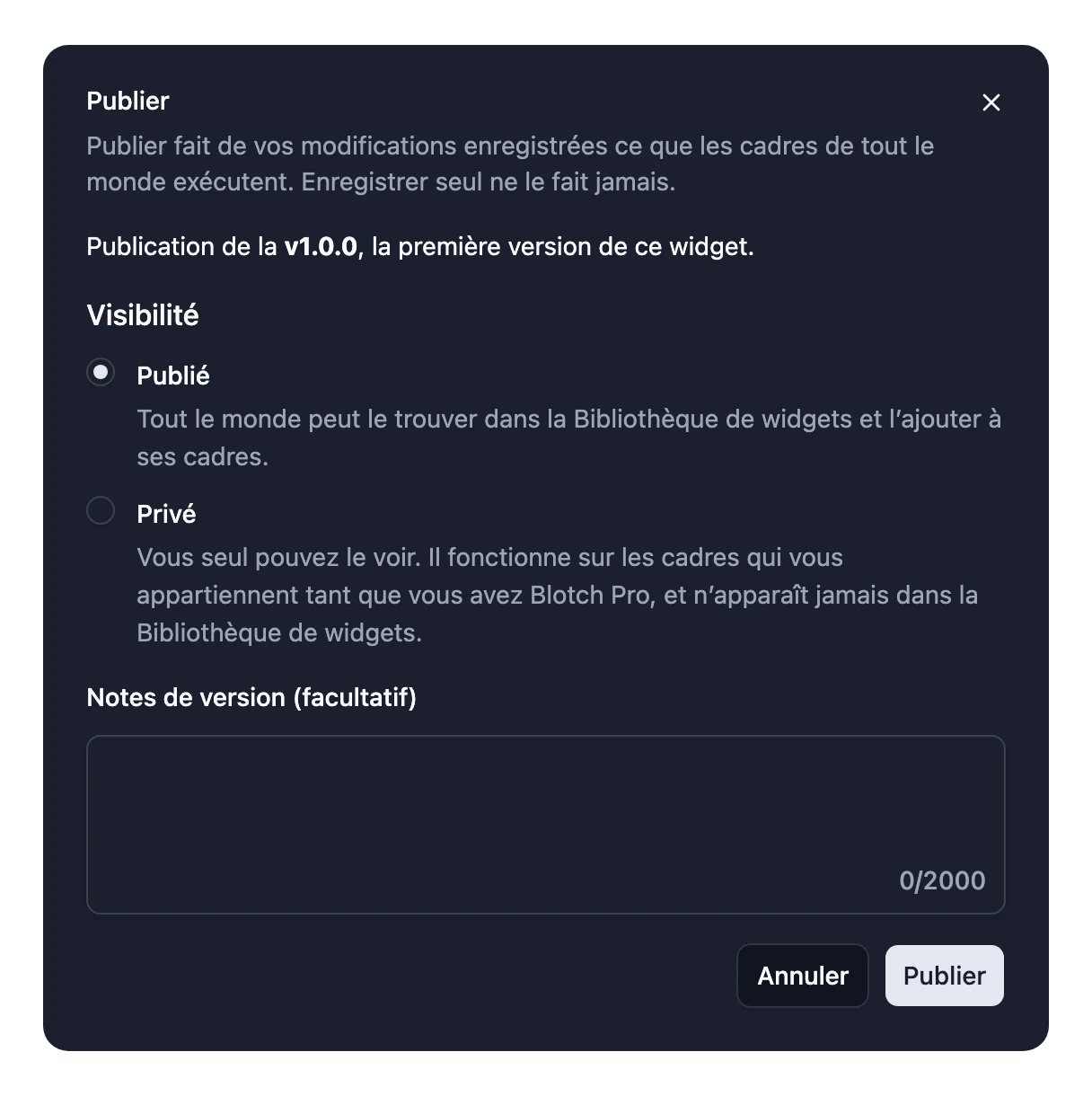
Votre première version est la 1.0.0, et c’est à ce moment que vous choisissez qui peut voir votre widget : Publié pour tout le monde, ou Privé pour vous uniquement. Consultez Garder un widget privé.
La publication vérifie d’abord votre widget, et s’interrompt s’il n’a pas de code, s’il en a trop, s’il a deux entrées portant le même nom ou si son code ne peut pas être lu. Les erreurs de type TypeScript ne l’interrompent pas : corrigez donc tout soulignement rouge avant de publier.
Versions majeures
Certaines modifications casseraient ce que les gens ont configuré, comme supprimer une entrée ou en ajouter une obligatoire. Blotch les diffuse dans une nouvelle version majeure, par exemple 2.0.0. Les personnes qui avaient déjà ajouté votre widget continuent d’exécuter la version qu’elles ont configurée : rien ne casse sur leur cadre. Elles voient qu’une mise à jour est disponible et choisissent quand mettre le widget à niveau. Consultez Mettre à niveau un widget.
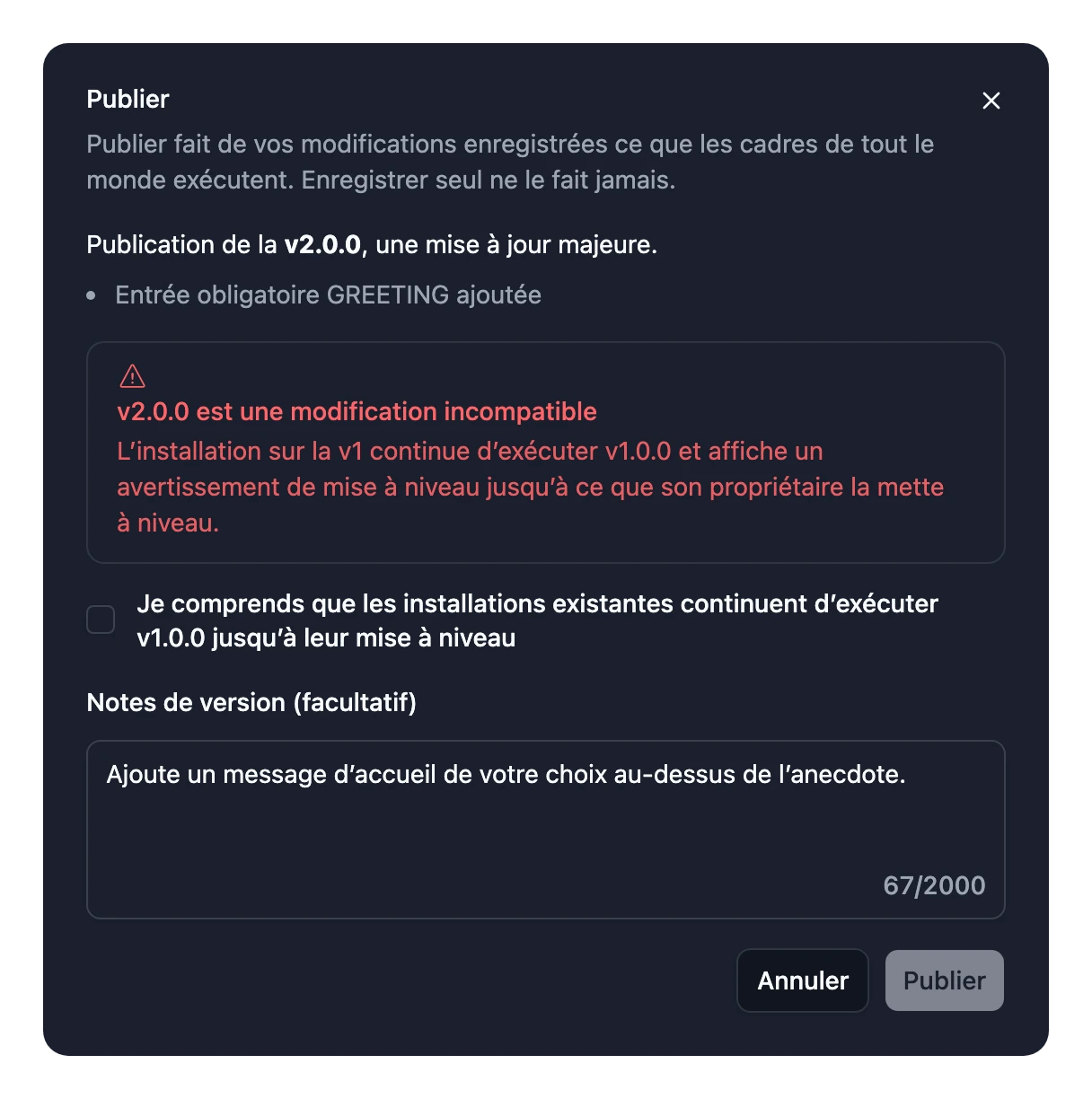
Lorsque vous publiez une version majeure, la boîte de dialogue indique combien d’installations utilisent encore la version actuelle, et vous demande de confirmer.
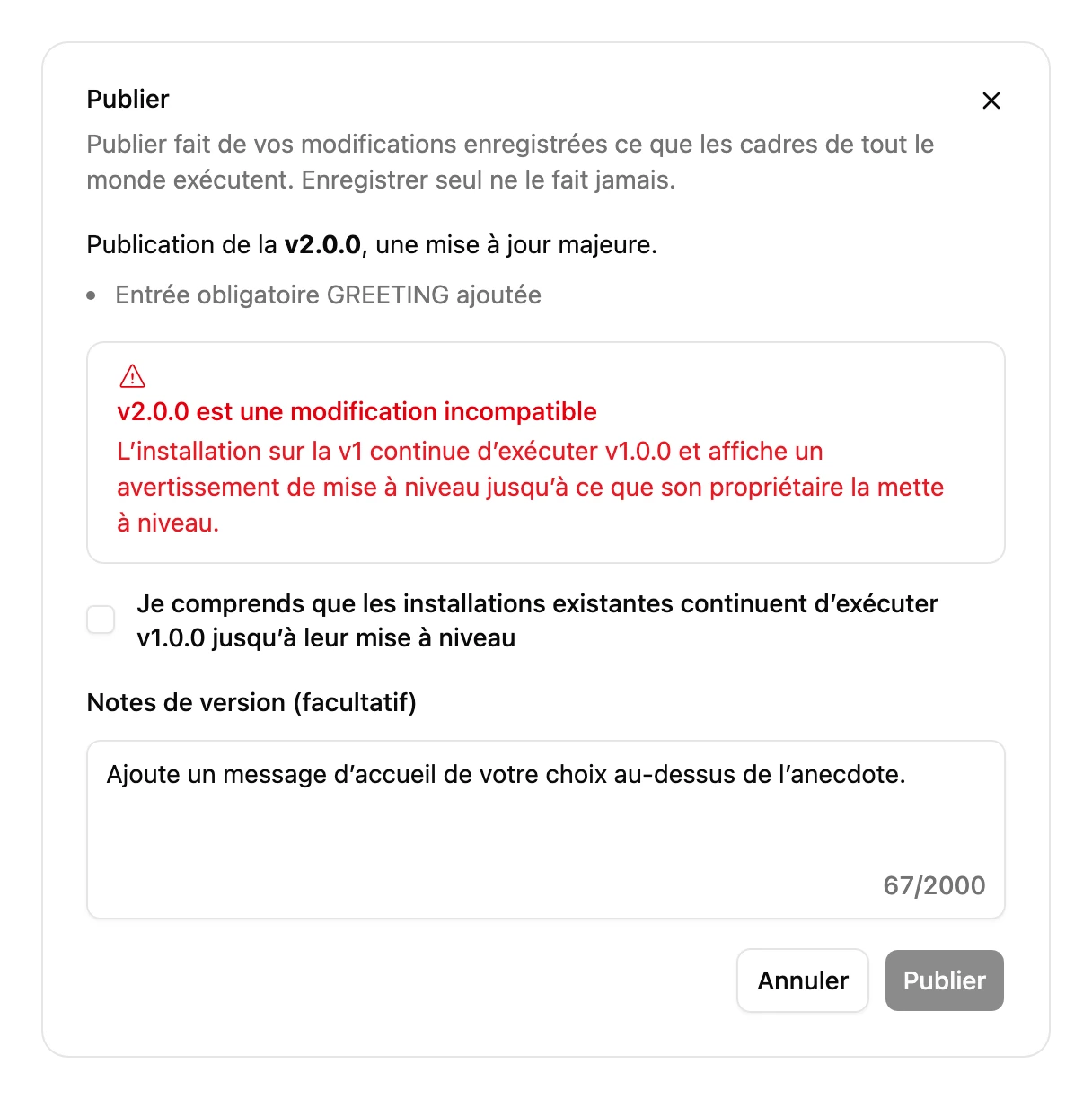
Les correctifs que vous publiez après une version majeure n’atteignent que les personnes qui utilisent la plus récente. Indiquez donc ce qui a changé dans les notes de version, pour aider chacun à décider de mettre à niveau.
Historique des versions
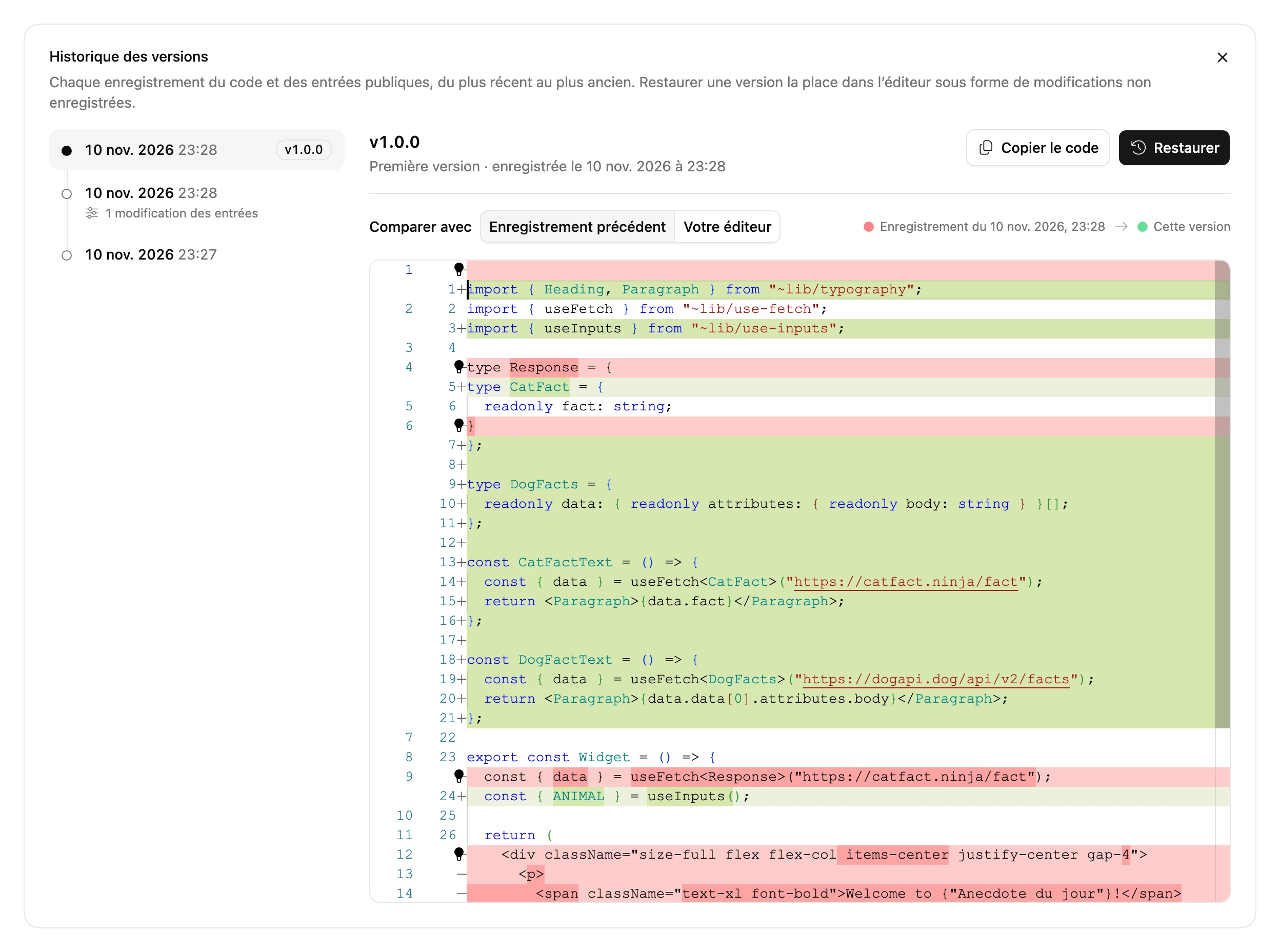
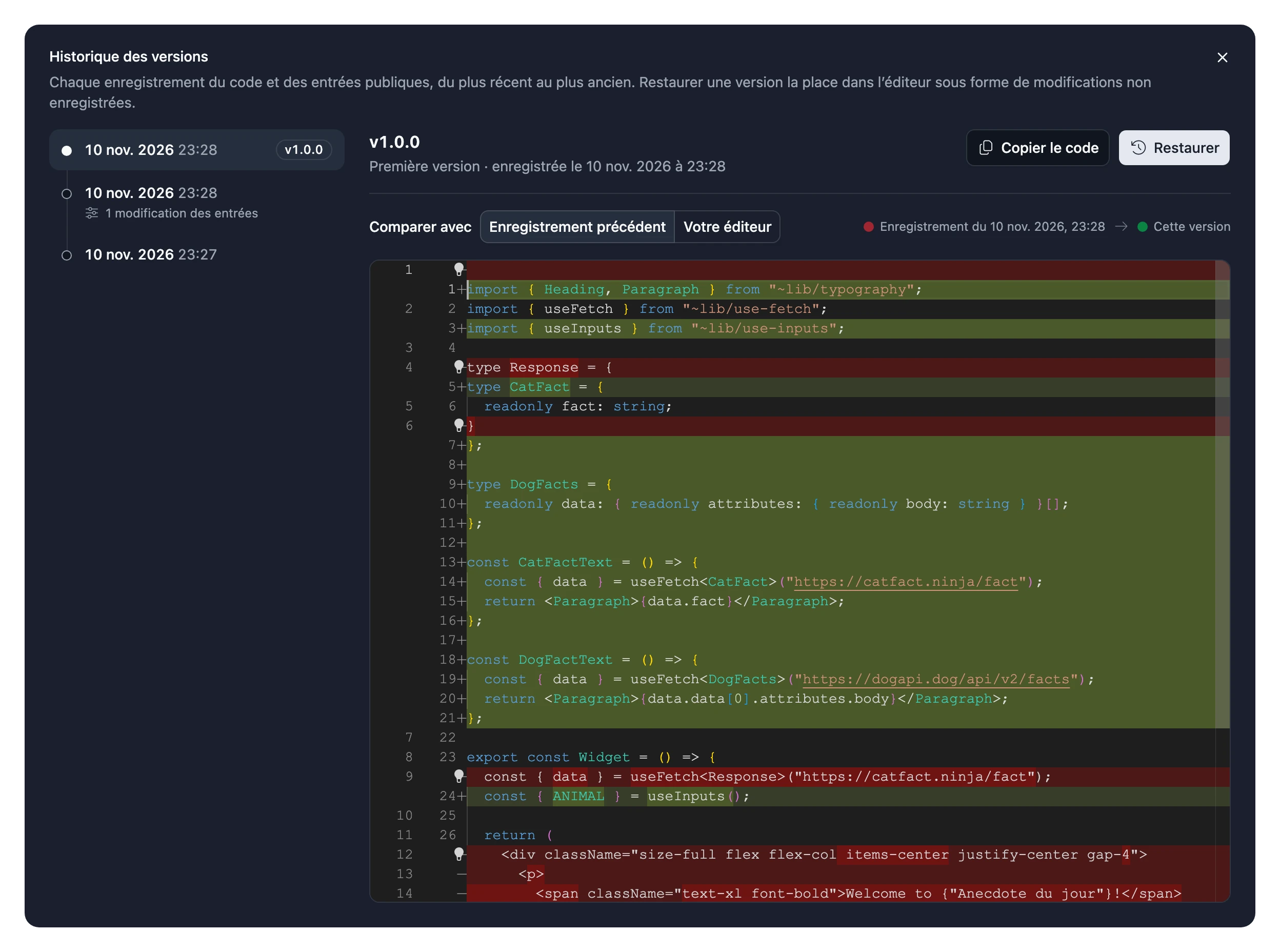
Choisissez Fichier > Historique des versions… pour voir chaque enregistrement, avec ce qui a changé dans chacun. Choisissez Restaurer pour charger un enregistrement plus ancien dans l’éditeur. Rien n’est perdu : le code restauré reste une modification non enregistrée jusqu’à ce que vous l’enregistriez.
Ce qui n’est pas versionné
Ces éléments sont partagés par toutes les versions, et modifient chaque cadre tout de suite, sans publier :
- Entrées privées
- Images
- Les paramètres de vos intégrations. Une nouvelle intégration, en revanche, n’est proposée à la connexion que lorsque vous la publiez, dans une version majeure.
- Tout ce qui figure dans les paramètres du widget : le nom, la description, l’icône, la catégorie et la visibilité.