Publicar y lanzar versiones
Guardar tu widget y publicarlo son pasos distintos, así que puedes trabajar en un cambio sin tocar los marcos que ya ejecutan tu widget.
- Guardar (Ctrl+S, o ⌘S en un Mac) conserva tu código y tus entradas públicas. Lo que guardas solo lo ves tú. Los marcos siguen ejecutando lo último que publicaste.
- Publicar lanza lo último que has guardado. Todos los marcos que ejecutan tu widget lo reciben la próxima vez que se actualizan.
La barra de herramientas muestra la última versión que publicaste y, si has guardado algo desde entonces, Cambios sin publicar.


Publicar
- Haz clic en Publicar en la barra de herramientas, o elige Archivo > Publicar. Los cambios sin guardar se guardan primero.
- El cuadro de diálogo muestra el número de la nueva versión y el motivo. Consulta Números de versión.
- Si quieres, añade Notas de la versión. La gente las lee cuando se pasa a una actualización mayor.
- Haz clic en Publicar.
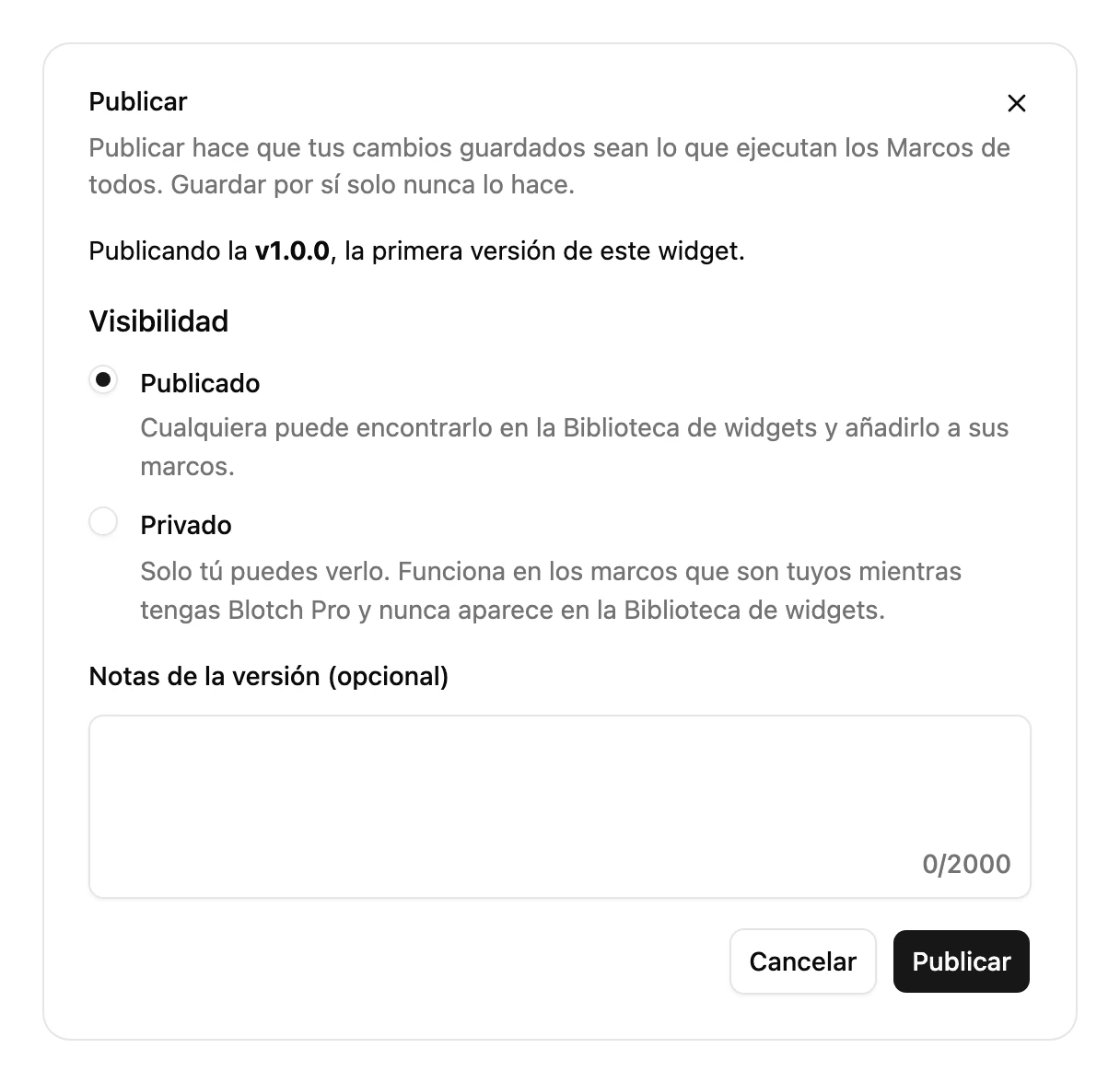
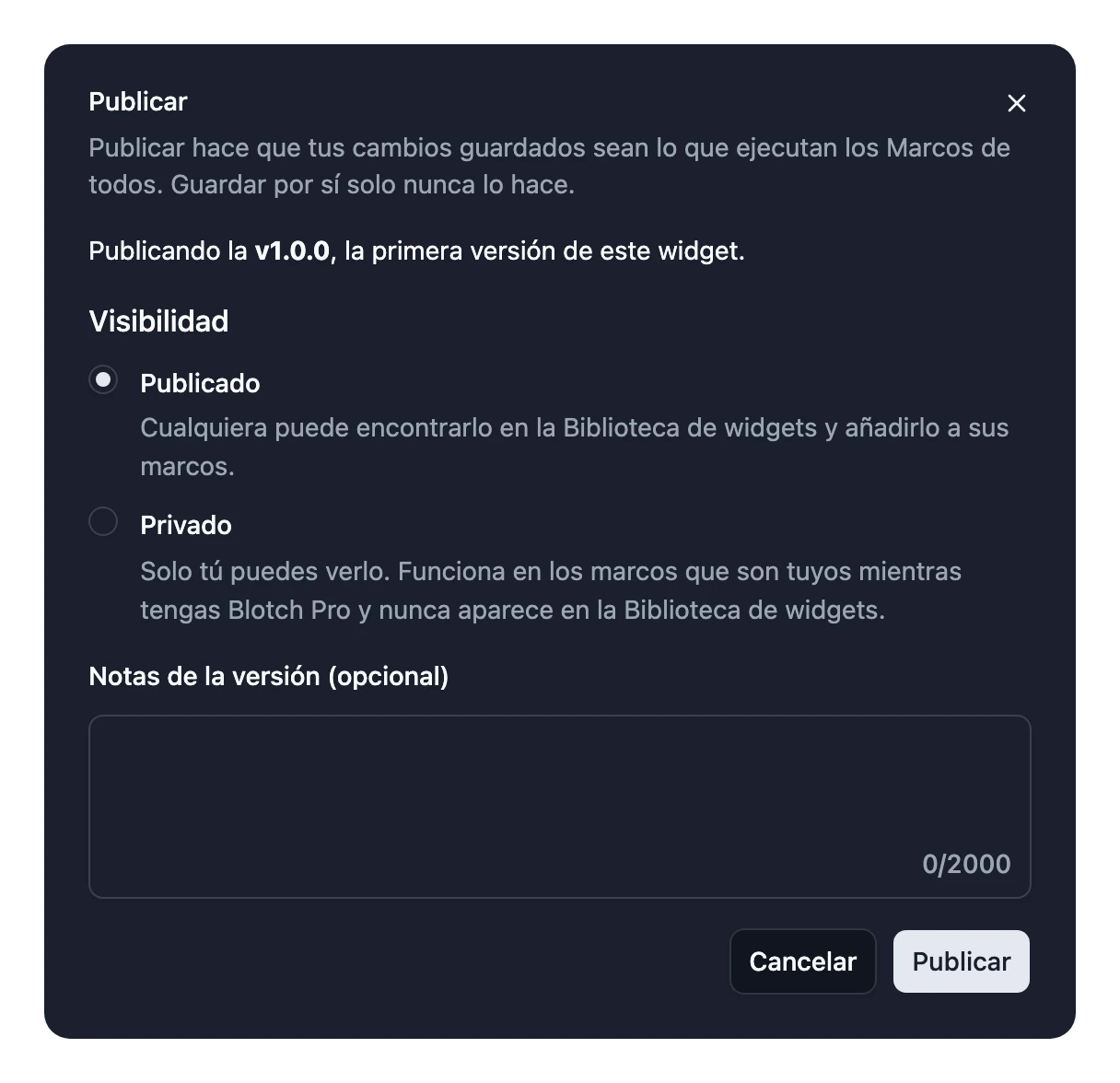
Tu primera versión es la 1.0.0, y es entonces cuando eliges quién puede ver tu widget: Publicado para todo el mundo o Privado solo para ti. Consulta Mantener un widget privado.
Antes de publicar, se revisa tu widget, y la publicación se detiene si no tiene código, si tiene demasiado código, si tiene dos entradas con el mismo nombre o si tiene código que no se puede leer. Los errores de tipos de TypeScript no la detienen, así que corrige los subrayados rojos antes de publicar.
Actualizaciones mayores
Algunos cambios romperían lo que la gente ha configurado, como quitar una entrada o añadir una obligatoria. Blotch los lanza como una nueva actualización mayor, por ejemplo la 2.0.0. Quienes añadieron tu widget antes siguen ejecutando la versión que configuraron, así que nada se rompe en su marco. Ven que hay una actualización disponible y eligen cuándo actualizar. Consulta Actualizar un widget.
Cuando publicas una actualización mayor, el cuadro de diálogo indica cuántas instalaciones siguen en la versión actual y te pide que confirmes.
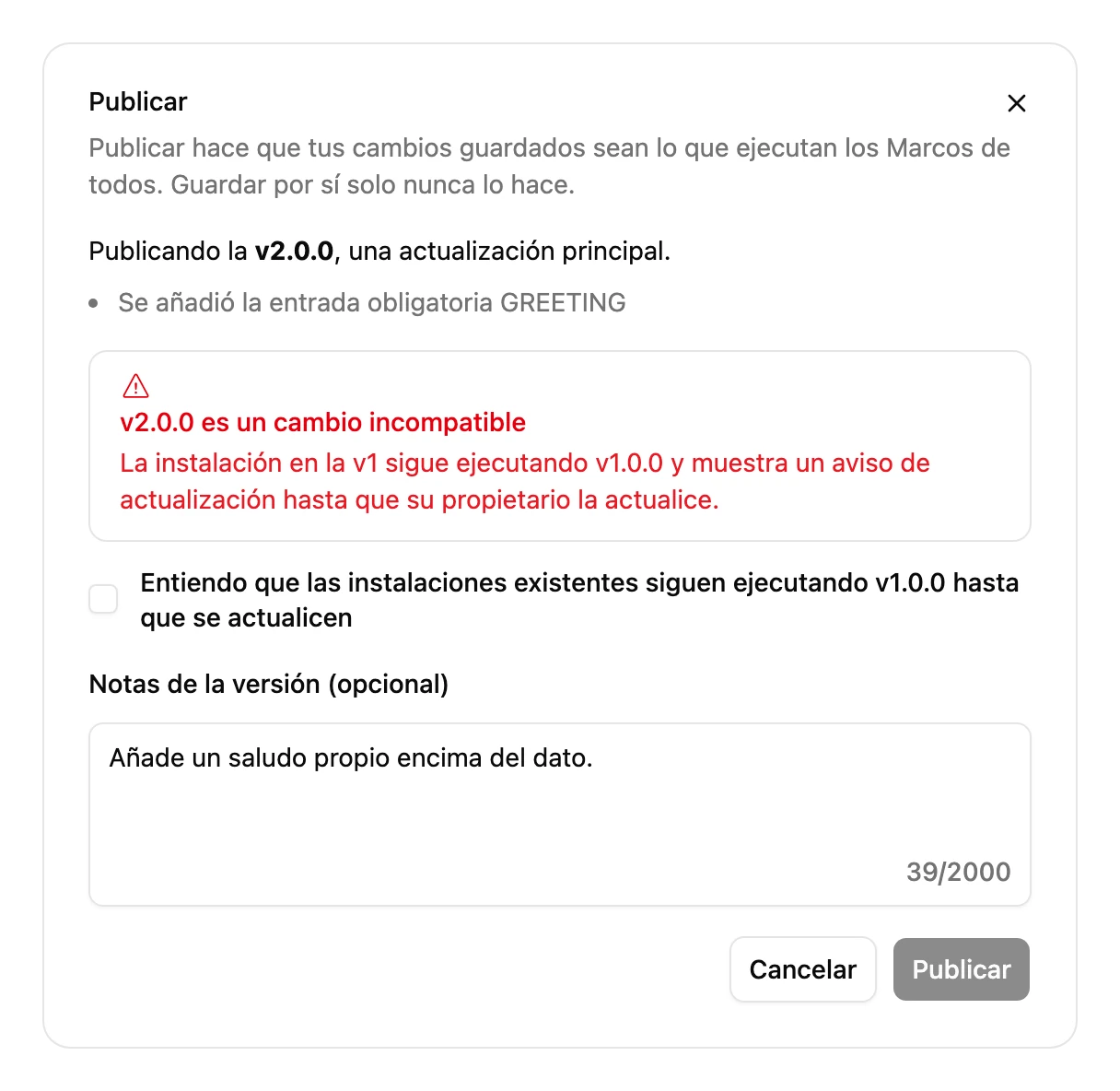
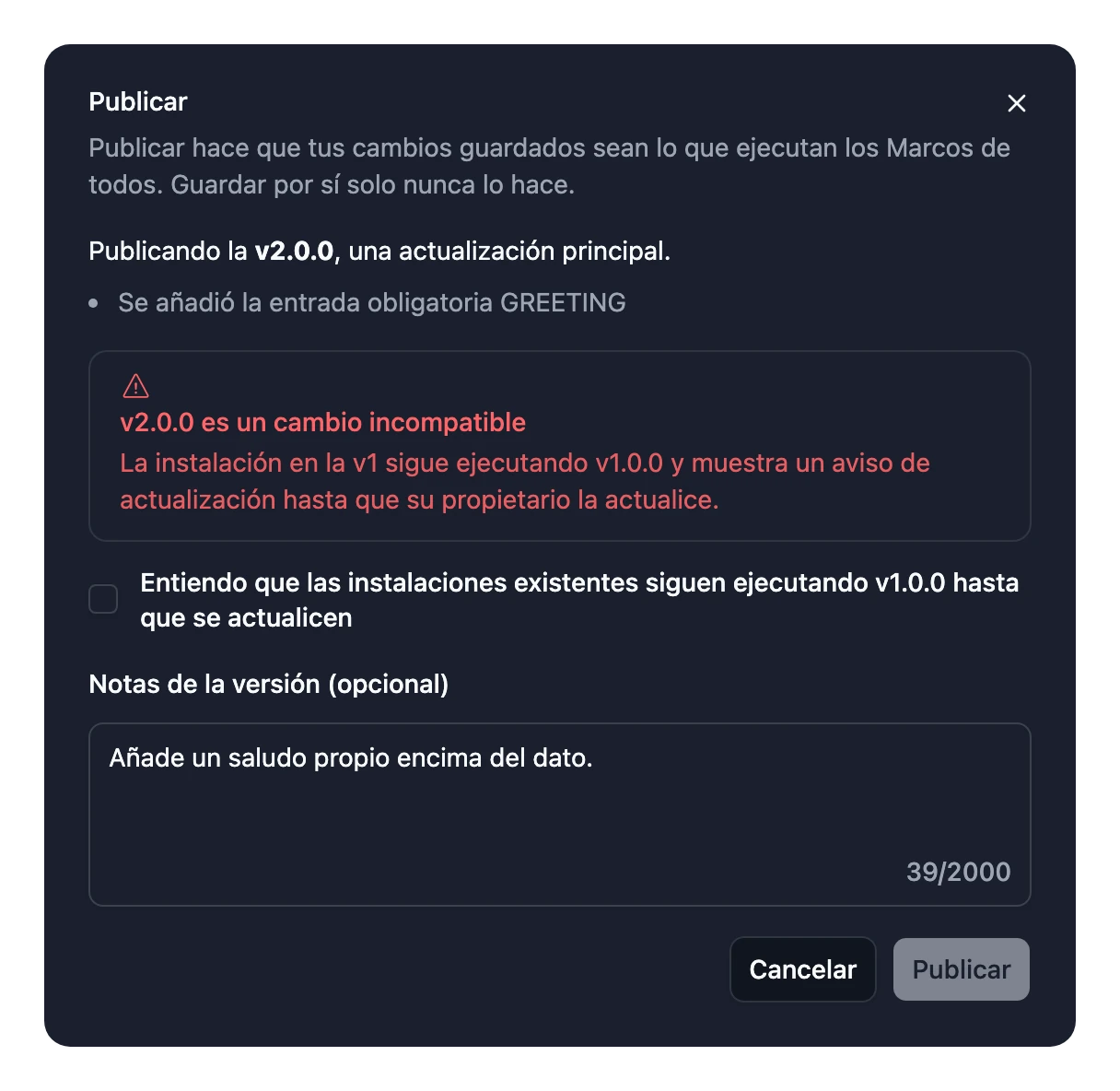
Las correcciones que publiques después de una actualización mayor solo llegan a quienes estén en la más reciente. Por eso, explica en las notas de la versión qué ha cambiado, para ayudar a la gente a decidirse a actualizar.
Historial de versiones
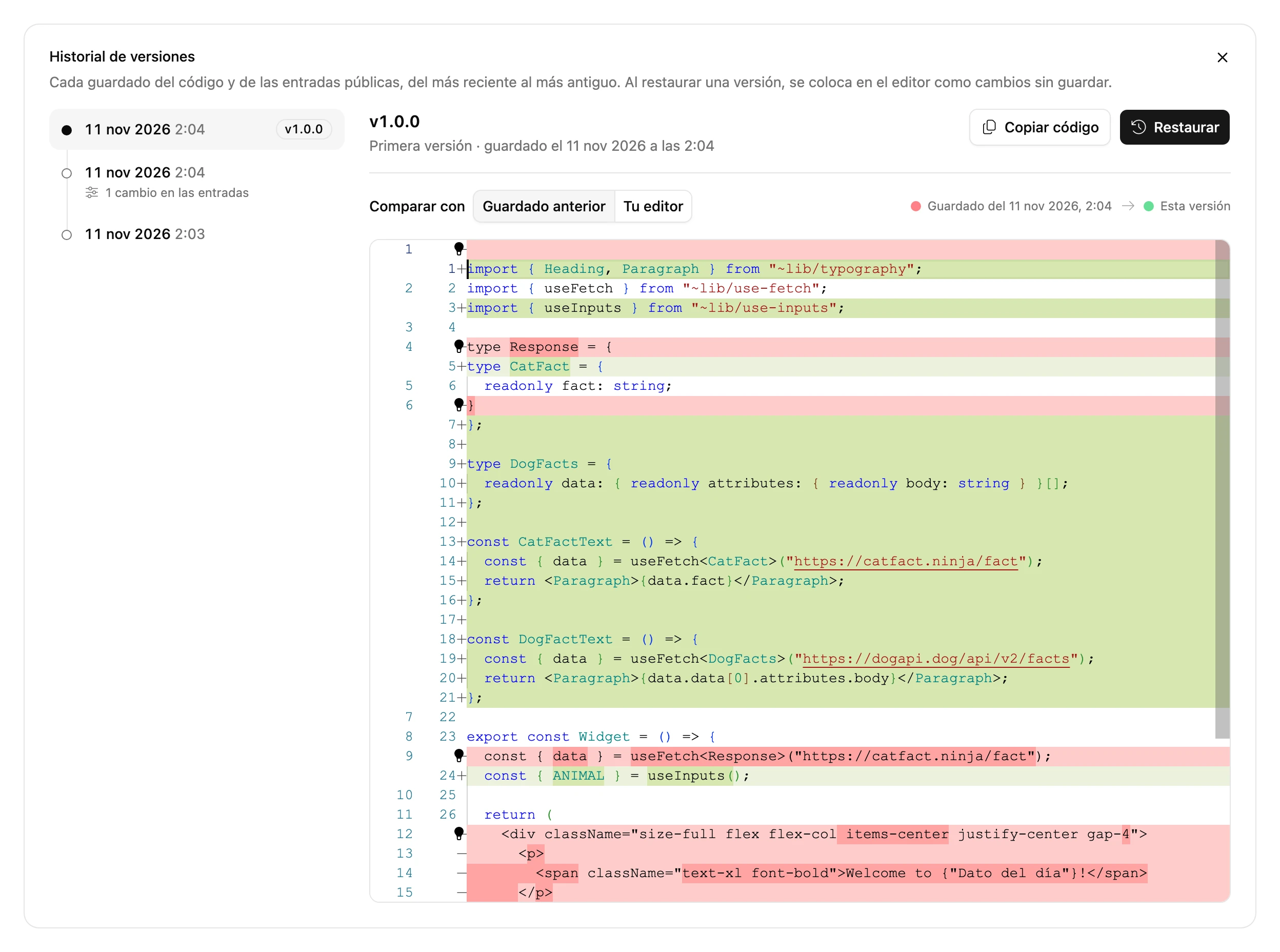
Elige Archivo > Historial de versiones para ver todos tus guardados, con lo que cambió en cada uno. Haz clic en Restaurar para cargar un guardado anterior en el editor. No se pierde nada: el código restaurado es un cambio sin guardar hasta que lo guardes.
Lo que no tiene versiones
Todas las versiones comparten lo siguiente, y sus cambios llegan a todos los marcos de inmediato, sin publicar:
- Entradas privadas
- Imágenes
- Los ajustes de tus integraciones. Una integración nueva es distinta: solo se pide a la gente que la conecte cuando la publicas, como actualización mayor.
- Todo lo que hay en Ajustes del widget: el nombre, la descripción, el icono, la categoría y la visibilidad.