公開とバージョンのリリース
ウィジェットの保存と公開は別々の操作です。そのため、すでにウィジェットが動いているフレームに影響を与えずに、変更を進められます。
- 保存(Ctrl+S、Macでは⌘S)すると、コードと公開入力項目が保存されます。保存した内容は自分にしか見えず、フレームでは最後に公開したものが動き続けます。
- 公開すると、最新の保存内容がリリースされます。ウィジェットが動いているすべてのフレームに、次に更新されたときに反映されます。
ツールバーには最後に公開したバージョンが表示され、その後に保存した変更があれば未公開の変更と表示されます。


公開する
- ツールバーの公開か、ファイル > 公開を選びます。保存していない変更は、先に保存されます。
- ダイアログに、新しいバージョン番号とその理由が表示されます。バージョン番号を参照してください。
- 必要に応じてリリースノートを書きます。リリースノートは、利用者がメジャーバージョンにアップグレードするときに読まれます。
- 公開を選びます。
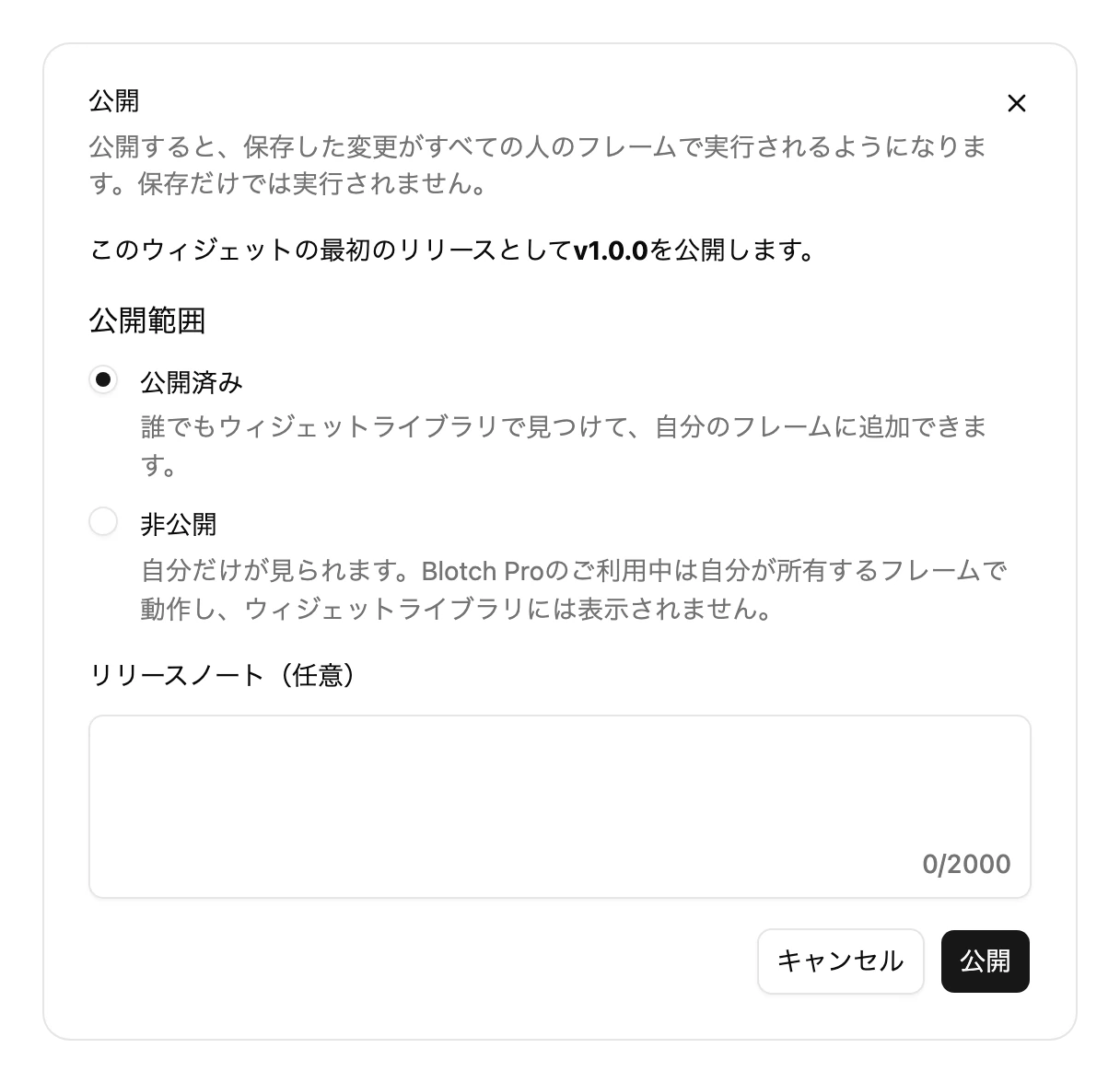
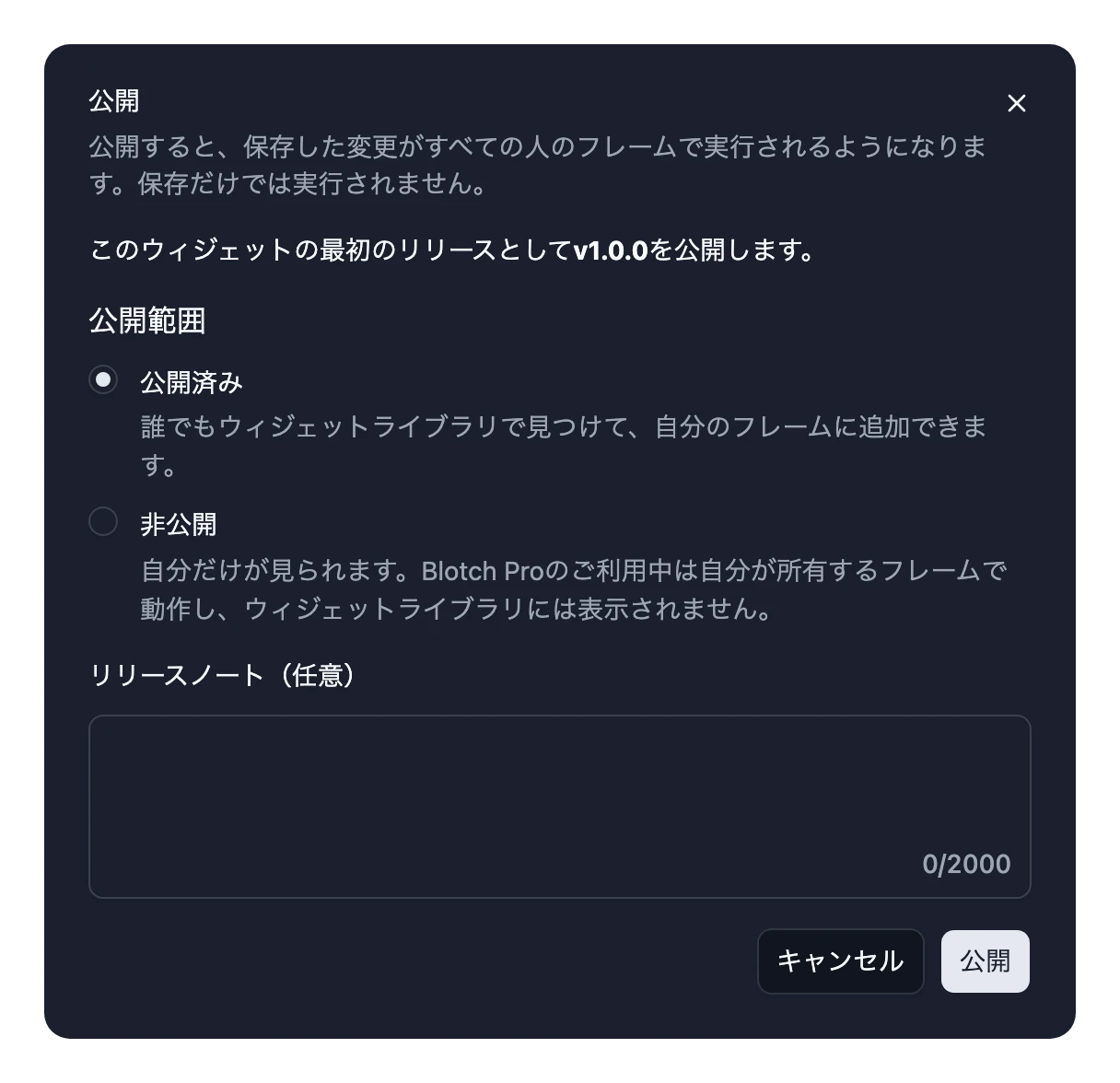
最初のリリースは1.0.0です。このときに、ウィジェットを誰に見せるかを選びます。全員に見せるなら公開済み、自分だけなら非公開です。ウィジェットを非公開にするを参照してください。
公開の前にはウィジェットのチェックが行われ、コードがない、コードが長すぎる、同じ名前の入力項目が2つある、コードを読み取れない、といった場合は公開が中止されます。TypeScriptの型エラーでは中止されないので、赤い下線は公開前に直しておきましょう。
メジャーバージョン
入力項目の削除や必須の入力項目の追加など、利用者が設定した内容を壊してしまう変更もあります。Blotchはこうした変更を、2.0.0のような新しいメジャーバージョンとしてリリースします。以前からウィジェットを追加している人は設定したときのバージョンを使い続けるので、フレームで何かが壊れることはありません。利用者には更新があることが表示され、いつアップグレードするかを自分で選べます。ウィジェットをアップグレードするを参照してください。
メジャーバージョンを公開するときは、現在のバージョンのままのインストールがいくつあるかがダイアログに表示され、確認を求められます。
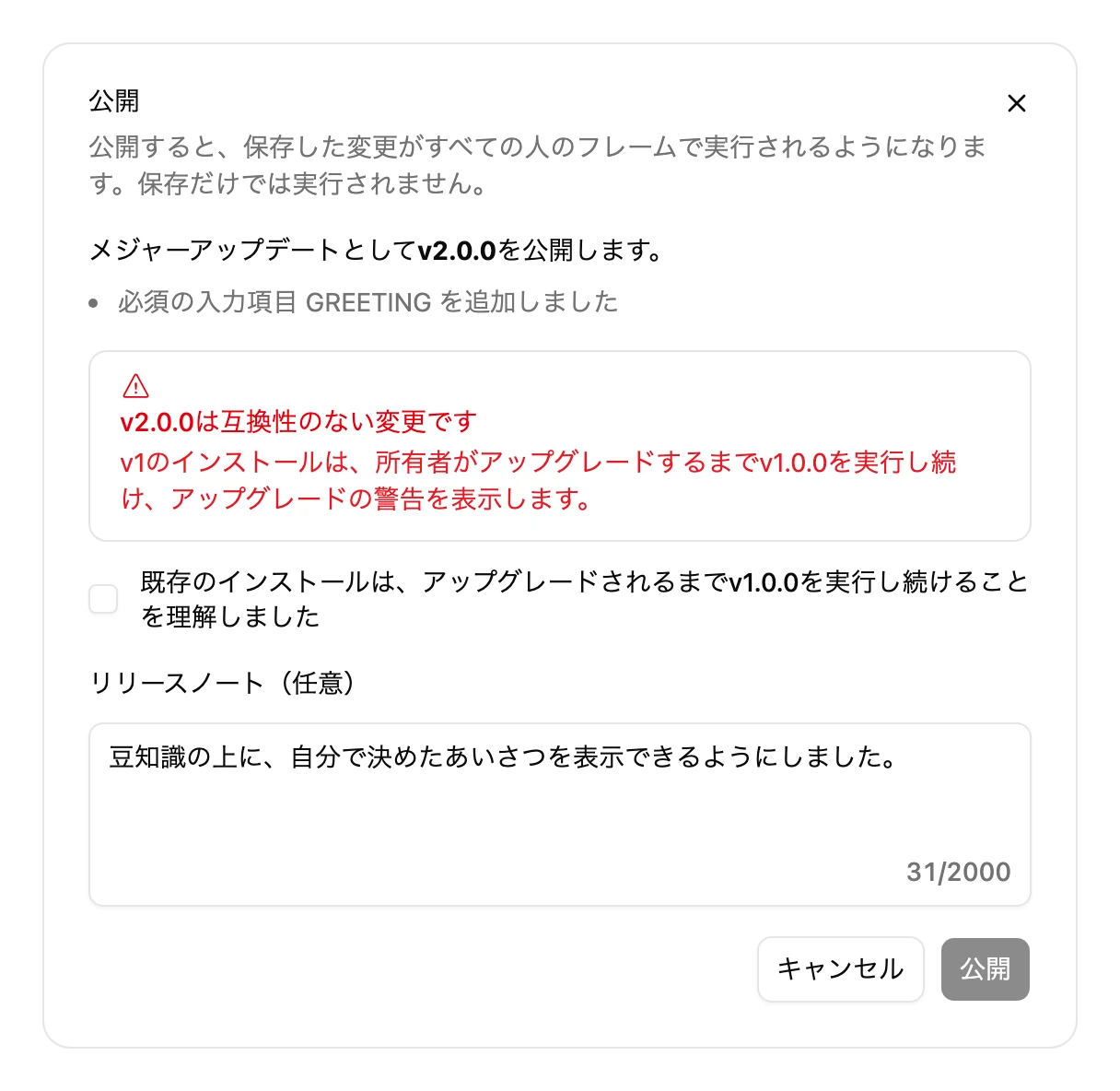
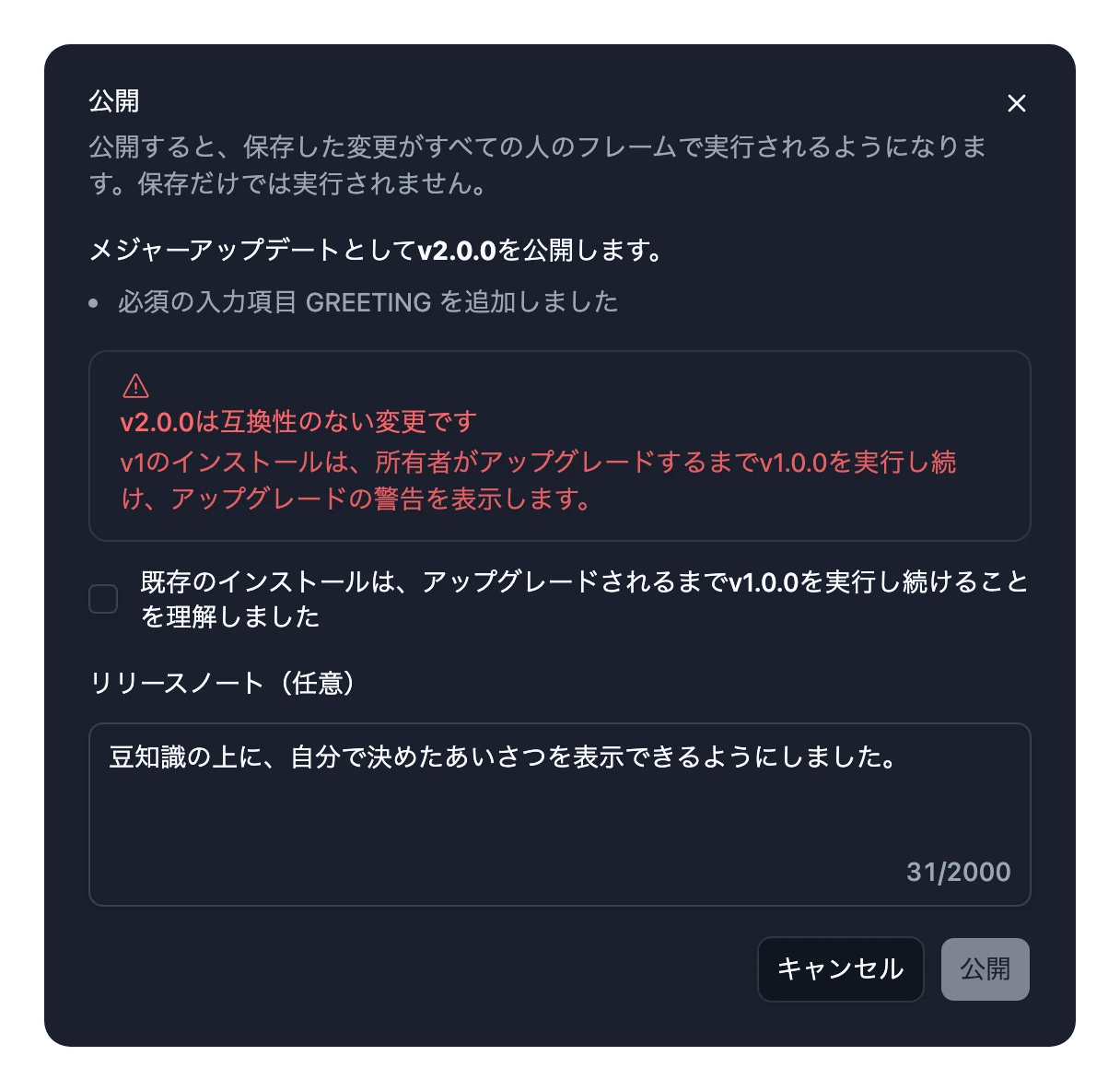
メジャーバージョンの後に公開した修正は、最新のメジャーバージョンを使っている人にしか届きません。利用者がアップグレードを決めやすいように、リリースノートに変更点を書いておきましょう。
バージョン履歴
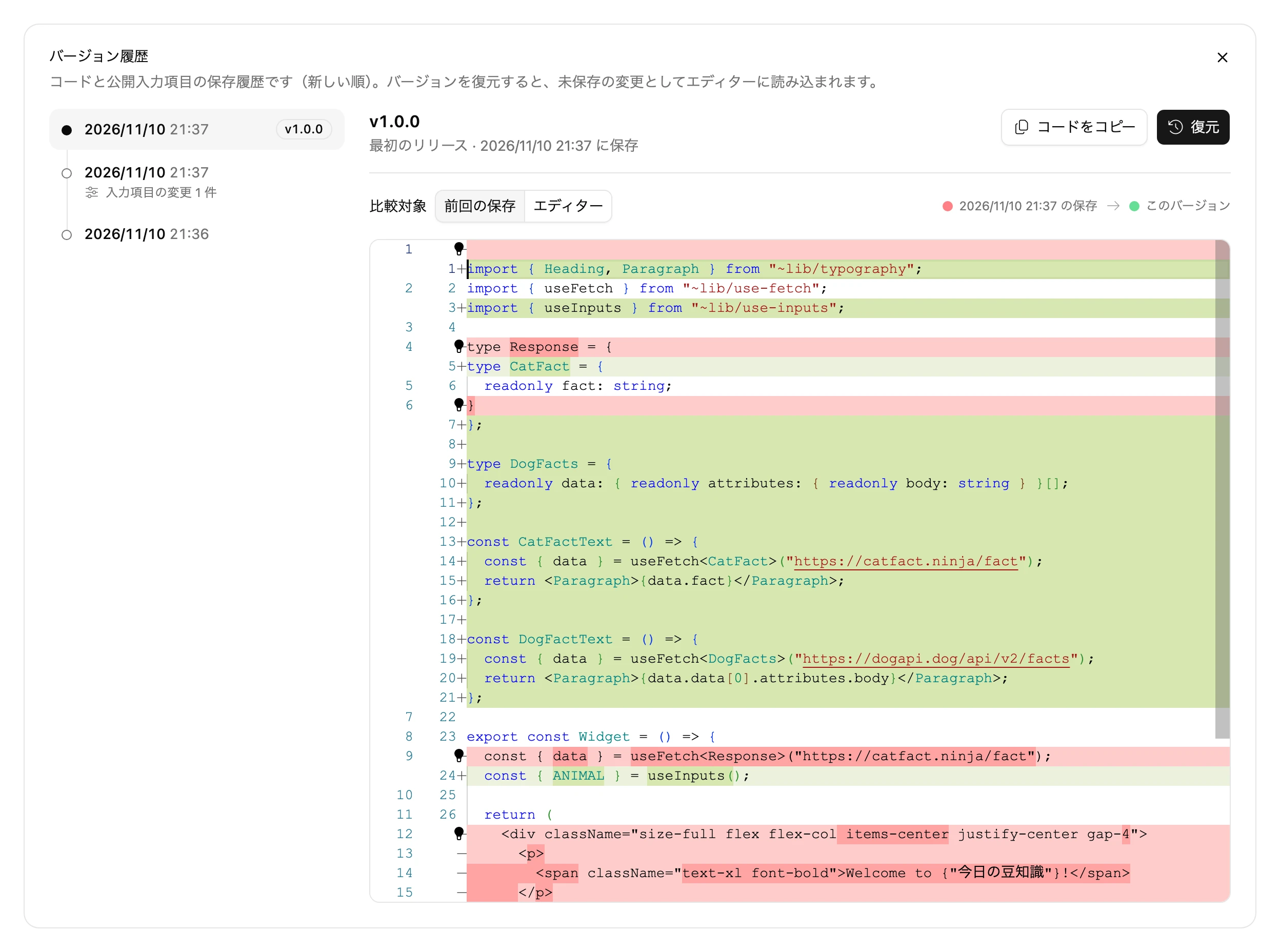
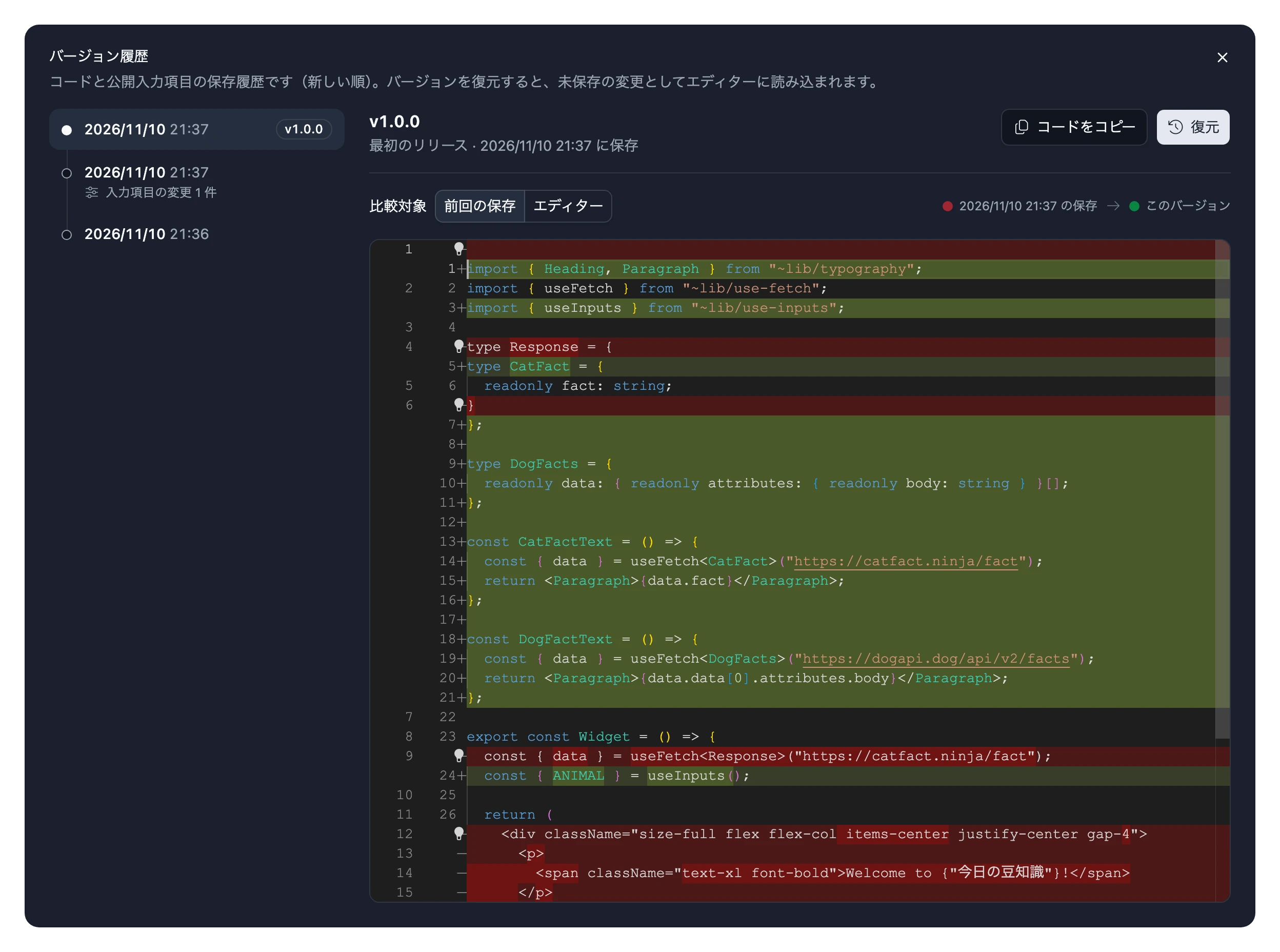
ファイル > バージョン履歴を選ぶと、これまでのすべての保存と、それぞれの変更内容が表示されます。復元を選ぶと、古い保存内容がエディターに読み込まれます。何も失われることはありません。復元したコードは、保存するまでは未保存の変更として扱われます。
バージョン管理されないもの
次のものはすべてのバージョンで共通です。変更すると、公開しなくてもすぐにすべてのフレームに反映されます。