Für jede Größe gestalten
Andere können Ihr Widget auf ihrer Seite beliebig groß machen, etwa als schmalen Streifen am unteren Rand, als kleines Quadrat in einer Ecke, als Spalte an der Seite oder über den ganzen Bildschirm. Ein gutes Widget wirkt in jeder dieser Größen durchdacht. Der Trick ist, in einem kleinen Bereich weniger zu zeigen, nicht dasselbe kleiner.
Jede Größe in der Vorschau prüfen


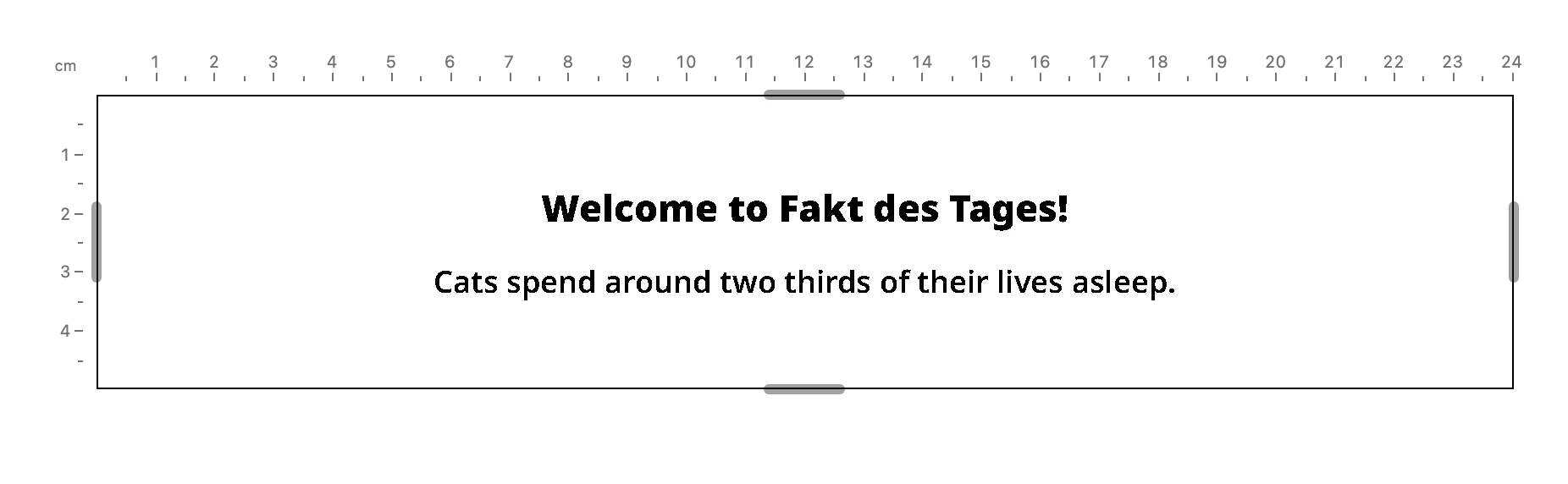
Über der Vorschau im Widget-Studio zeigen die Tabs für die Vorschaugröße Ihr Widget in den gängigen Formen:
| Vorschaugröße | Form | Geeignet für |
|---|---|---|
| Quadratisch | stack | Der Hauptblock mit ein paar Details darunter |
| Ziegel | compact | Das eine, was am meisten zählt, und nicht mehr |
| Breit | side | Der Hauptblock mit Details daneben |
| Banner | band | Eine einzige Zeile |
| Hoch | stack, hoch | Platz für mehr Details darunter |
| Spalte | narrow | Ein einzelner Stapel, von oben nach unten |
| Vollständig | side, hoch | Der ganze Bildschirm: alles, was Sie zu zeigen haben |
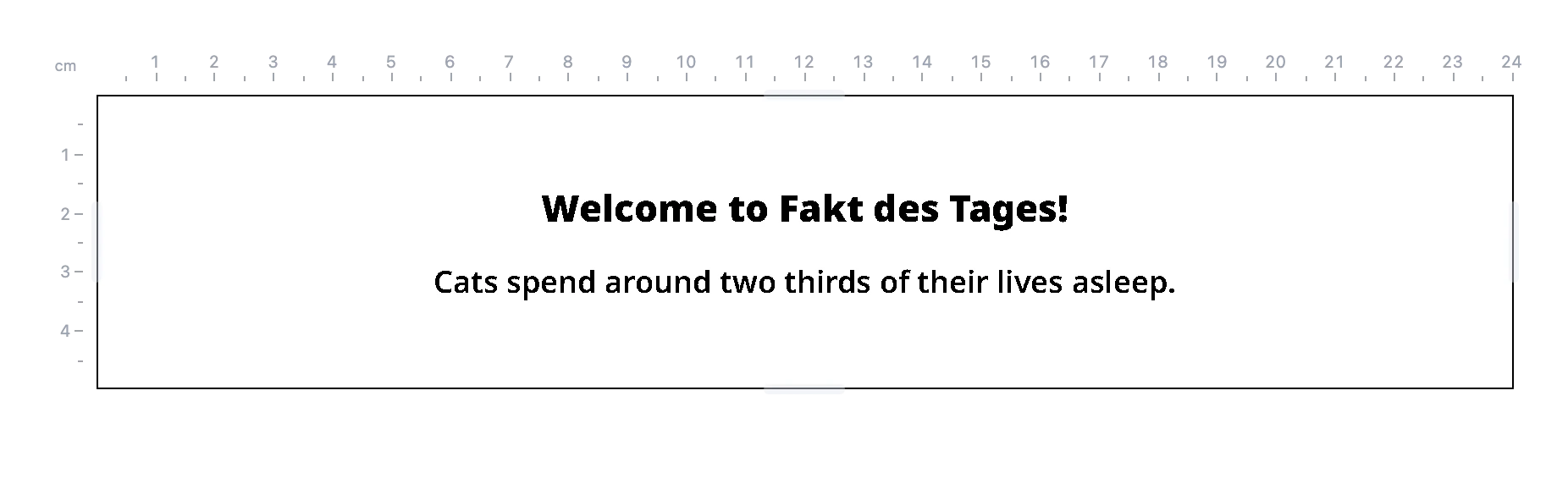
Sie können auch die Ränder der Vorschau ziehen, um jede Größe dazwischen auszuprobieren. Prüfen Sie jeden Tab, bevor Sie veröffentlichen: Beim Veröffentlichen speichert Blotch außerdem für die Widget-Bibliothek eine Vorschau Ihres Widgets in jeder Größe.
Von der Form ausgehen
useLayoutShape sagt Ihnen, welche Form Ihr Widget ausfüllen muss, damit Sie ein passendes Layout wählen können:
import { Display, Paragraph } from "~lib/typography";
import { useLayoutShape } from "~lib/use-layout-shape";

export const Widget = () => {
  const { shape } = useLayoutShape();
  const temperature = <Display>18°</Display>;
  const summary = <Paragraph>Sunny, with a light breeze.</Paragraph>;

  if (shape === "compact") {
    return <div className="flex size-full items-center">{temperature}</div>;
  }

  if (shape === "band" || shape === "side") {
    return (
      <div className="flex size-full items-center gap-4">
        {temperature}
        {summary}
      </div>
    );
  }

  return (
    <div className="flex size-full flex-col gap-2">
      {temperature}
      {summary}
    </div>
  );
};
tall sagt Ihnen, ob der Bereich hoch genug für eine geräumigere Version seiner Form ist, etwa Vollständig im Vergleich zu Breit. Verwenden Sie die Form statt eigener Breitenprüfungen. So wechselt Ihr Widget sein Layout bei denselben Größen wie jedes andere Widget.
Oder Klassen verwenden
Für kleinere Änderungen, etwa um eine zusätzliche Zeile auszublenden, sind Tailwind-Klassen einfacher, die auf die Größe des Widgets selbst reagieren:
| Klassenpräfix | Gilt, wenn das Widget … |
|---|---|
@sm: | mindestens so breit wie eine schmale Spalte ist |
@md: | mindestens halb so breit wie der Bildschirm ist |
@lg: | breit genug für einen Block neben dem Hauptblock ist |
short: | niedrig und breit ist, wie Banner |
compact: | niedrig und klein ist, wie Ziegel |
tall: | hoch ist, wie Hoch und Vollständig |
@max-sm:, @max-md: und @max-lg: gelten unterhalb dieser Breiten. So blendet className="short:hidden" ein Element in einem Streifen aus, und className="flex flex-col @lg:flex-row" setzt zwei Blöcke nebeneinander, sobald genug Platz ist.
Diese Präfixe messen den Bereich des Widgets, nicht den Bildschirm. Verwenden Sie deshalb nicht die Bildschirm-Präfixe von Tailwind wie sm: und md:.
Die genauen Größen finden Sie unter Breakpoints in der Referenz.
Die Ränder dem Rahmen überlassen
Wer Ihr Widget platziert, wählt eine Umrandung, einen Innenabstand und auf Wunsch eine Namensleiste am oberen Rand. Blotch zeichnet sie um Ihr Widget herum und lässt Ihrem Widget nur den Platz darin. Deshalb gilt:
- Fügen Sie keinen Innenabstand um Ihr Widget hinzu. Lassen Sie seinen Inhalt bis an die Ränder seines Bereichs reichen.
- Fügen Sie keinen Titel mit dem Namen Ihres Widgets hinzu. Der Rahmen kann den Namen anzeigen. Überschriften sind für den Inhalt da, etwa für die Mannschaften eines Spiels oder den Titel eines Films.
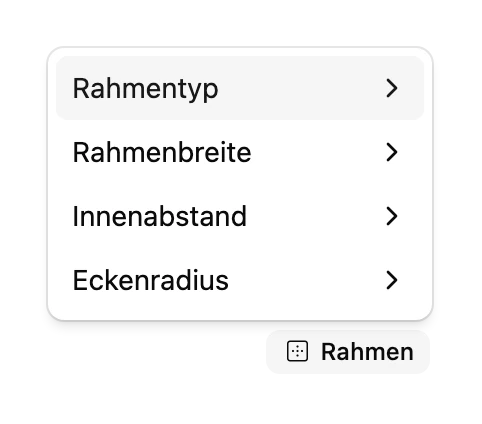
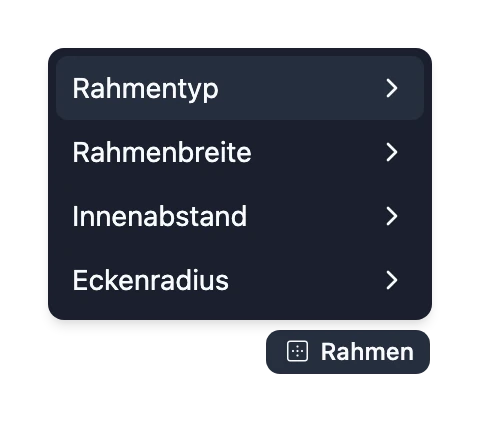
Um zu sehen, wie Ihr Widget mit einer Umrandung aussieht, stellen Sie eine im Menü Rahmen über der Vorschau ein.
Einpassen statt überlaufen
Inhalt, der über den Rand des Bereichs hinausreicht, wird abgeschnitten. So bleibt alles darin:
- Legen Sie Größen in Prozent oder mit Flexbox fest, nicht in Pixeln, die Sie aus dem Bereich berechnen.
- Verwenden Sie die Typografie-Komponenten. Sie können Text auf eine bestimmte Zahl von Zeilen begrenzen und mit „…“ enden lassen.
- Packen Sie einen Block, der die restliche Höhe einnehmen soll, in ein
Brim. Die Komponente blendet ihn dort sauber aus, wo er abgeschnitten wird.