Eigene Bilder hinzufügen
Laden Sie Bilder hoch, etwa ein Logo oder ein Hintergrundmuster, um sie in Ihrem Widget zu verwenden.
Ein Bild hochladen
- Wählen Sie im Widget-Studio Datei > Ressourcen.
- Ziehen Sie Bilder auf Bilder hochladen, oder wählen Sie Bild auswählen. JPEG-, PNG- und BMP-Dateien funktionieren, und Sie können mehrere auf einmal hochladen.
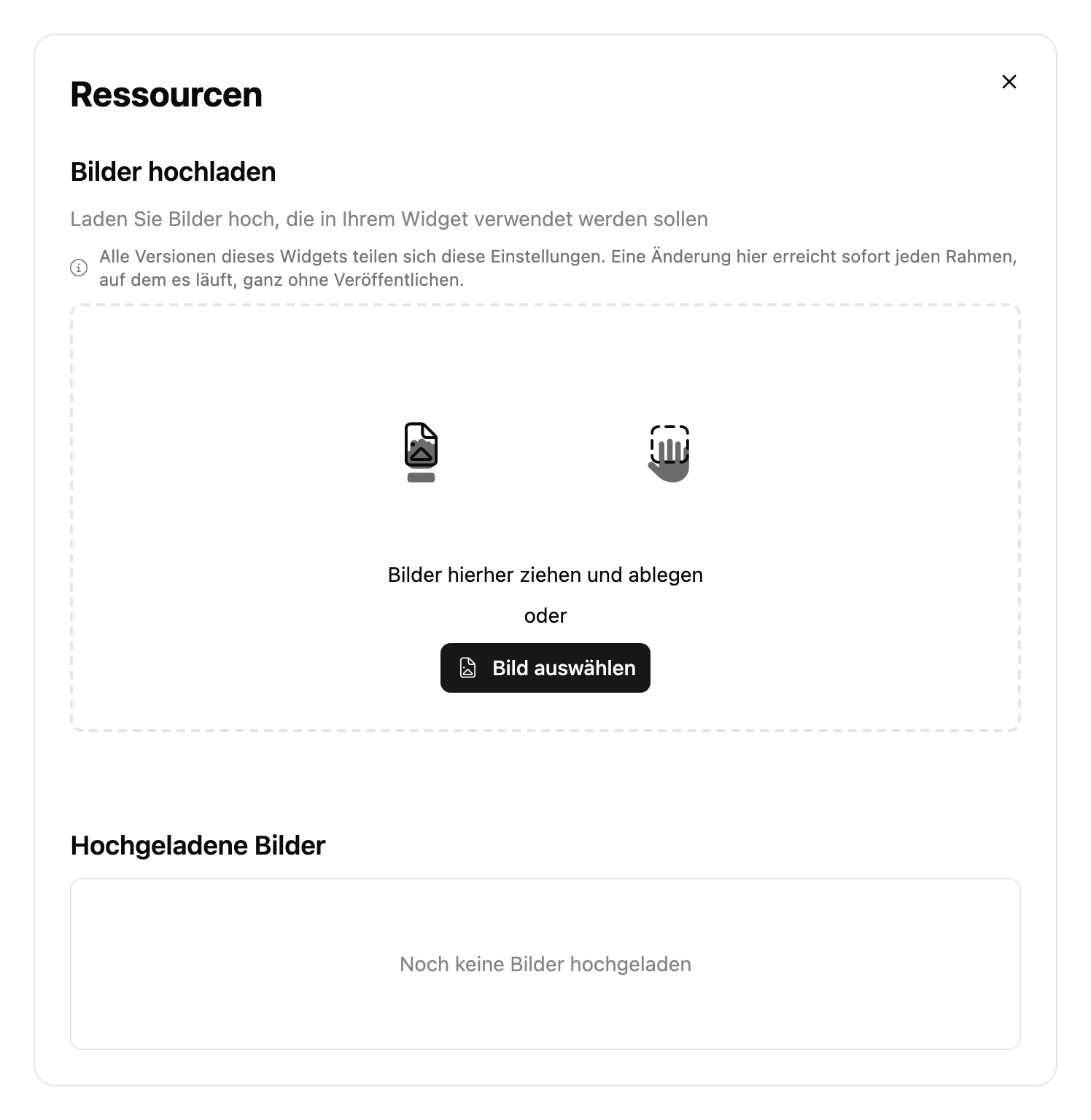
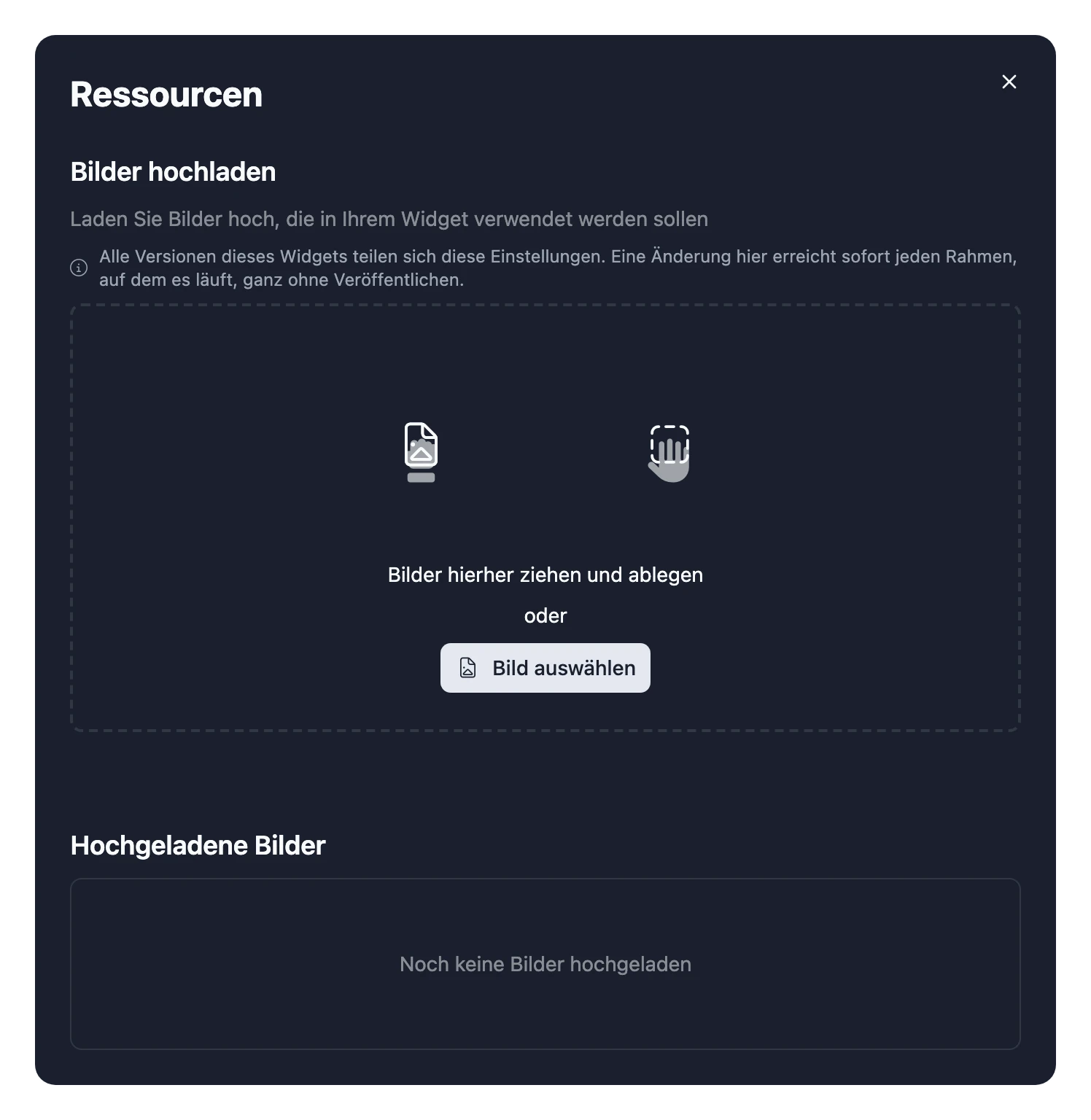
Jedes Bild bekommt einen zufälligen Namen aus drei Wörtern, etwa happy_blue_fox. Wählen Sie unter Hochgeladene Bilder ein Bild aus, um seinen Namen zu sehen.
Im Code verwenden
Holen Sie Ihre Bilder über ihren Namen aus useAssets:
import { useAssets } from "~lib/use-assets";

export const Widget = () => {
  const assets = useAssets();

  return (
    <img
      src={assets.happy_blue_fox}
      alt=""
      className="size-full object-contain"
    />
  );
};
Das Widget-Studio kennt die Namen Ihrer Bilder. Wenn Sie assets. tippen, listet es sie auf.
Gut zu wissen
- Bilder werden nicht versioniert. Wenn Sie ein Bild hochladen oder löschen, ändert sich sofort jeder Rahmen, der Ihr Widget zeigt, ganz ohne Veröffentlichen.
- Fotos werden zu Punkten. Der Bildschirm ist schwarz-weiß, deshalb werden Grautöne zu Punktmustern. Einfache, kontrastreiche Bilder sehen am besten aus.
- Nehmen Sie für Symbole die Symbole der Bibliothek.
Iconzeichnet Tausende Symbole, die in jeder Größe scharf bleiben.