Widget-Einstellungen
Die Einstellungen eines Widgets beschreiben es für alle, die es in der Widget-Bibliothek finden. Um sie zu ändern, wählen Sie im Widget-Studio Datei > Widget-Konfiguration und anschließend Fertig.
Änderungen gelten sofort, ohne dass Sie veröffentlichen müssen.
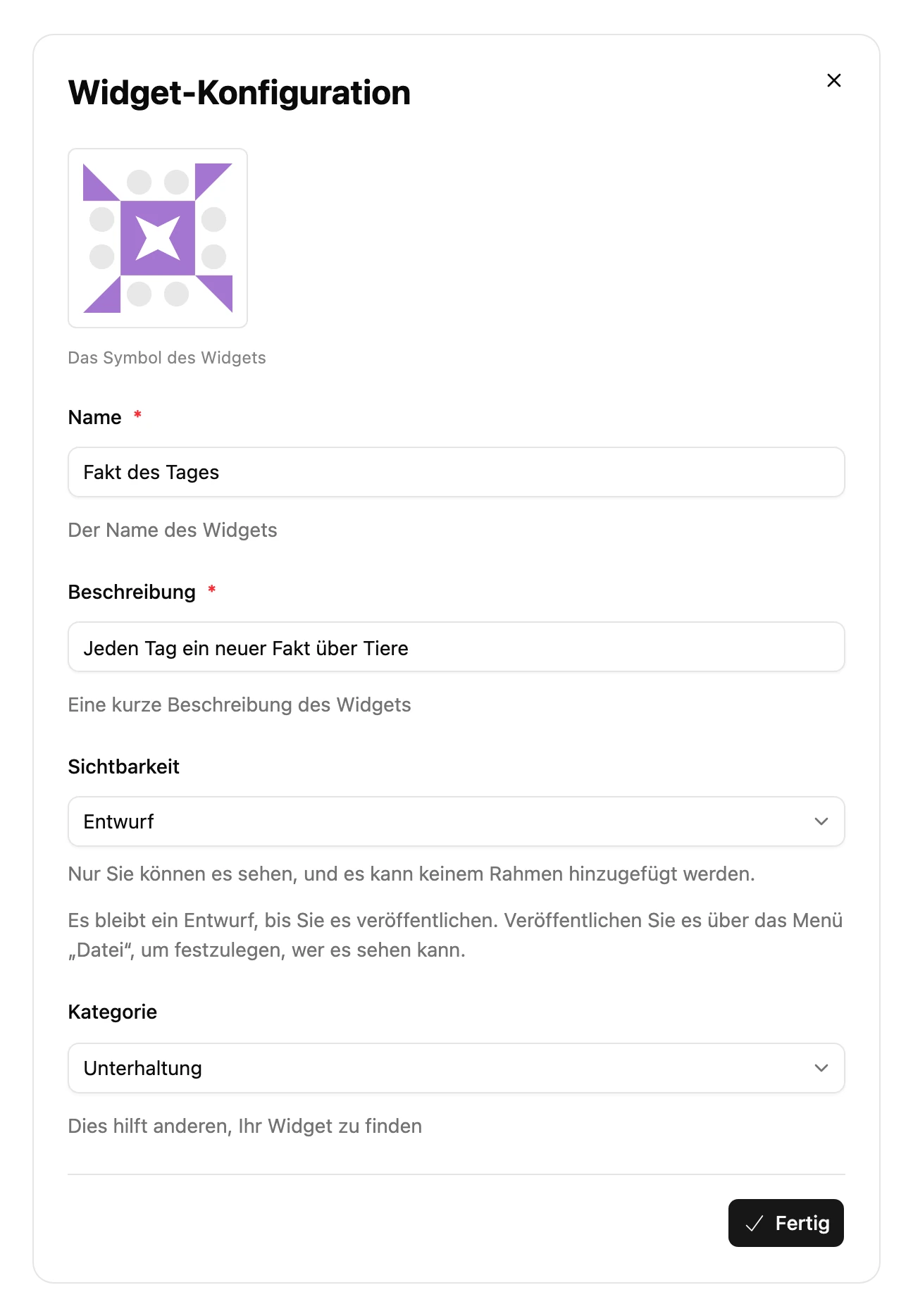
| Einstellung | Was sie bewirkt |
|---|---|
| Symbol | Das runde Bild, das überall dort erscheint, wo Ihr Widget auftaucht. Klicken Sie darauf, um ein neues hochzuladen. |
| Name | Woran andere Ihr Widget finden und erkennen. Pflichtfeld. |
| Beschreibung | Was Ihr Widget tut, angezeigt, bevor jemand es hinzufügt. Pflichtfeld. |
| Sichtbarkeit | Wer Ihr Widget sehen kann. Siehe Sichtbarkeit. |
| Kategorie | Wo Ihr Widget erscheint, wenn jemand nach Kategorien stöbert. Neue Widgets beginnen in Sonstiges. |
Sichtbarkeit
| Sichtbarkeit | Wer es sehen kann |
|---|---|
| Entwurf | Nur Sie, und es kann keinem Rahmen hinzugefügt werden. |
| Privat | Nur Sie. Es läuft auf Rahmen, die Ihnen gehören, solange Sie Pro haben, und erscheint nie in der Widget-Bibliothek. Siehe Ein Widget privat halten. |
| Veröffentlicht | Alle können es in der Widget-Bibliothek finden und zu ihren Rahmen hinzufügen. |
| Veraltet | Es läuft überall weiter, wo es installiert ist, mit dem Hinweis, dass es nicht mehr gepflegt wird. |
- Ein neues Widget ist ein Entwurf, bis Sie es veröffentlichen. Wenn Sie es zum ersten Mal veröffentlichen, wählen Sie Veröffentlicht oder Privat.
- Sobald Ihr Widget auf irgendeinem Rahmen installiert ist, kann es nicht mehr zurück auf Entwurf, und ein veröffentlichtes Widget kann nicht mehr auf Privat gesetzt werden.
Kategorien
Dekorativ, Wetter, Nachrichten, Produktivität, Smart Home, Soziales, Gaming, Unterhaltung, Business, Gesundheit und Fitness, Finanzen, Sport, Heimwerken und Sonstiges.