Ajustes del widget
Los ajustes de un widget lo presentan a las personas que lo encuentran en la Biblioteca de widgets. Para cambiarlos, elige Archivo > Configuración del widget en el Estudio de widgets y, después, haz clic en Listo.
Los cambios se aplican de inmediato, sin publicar.
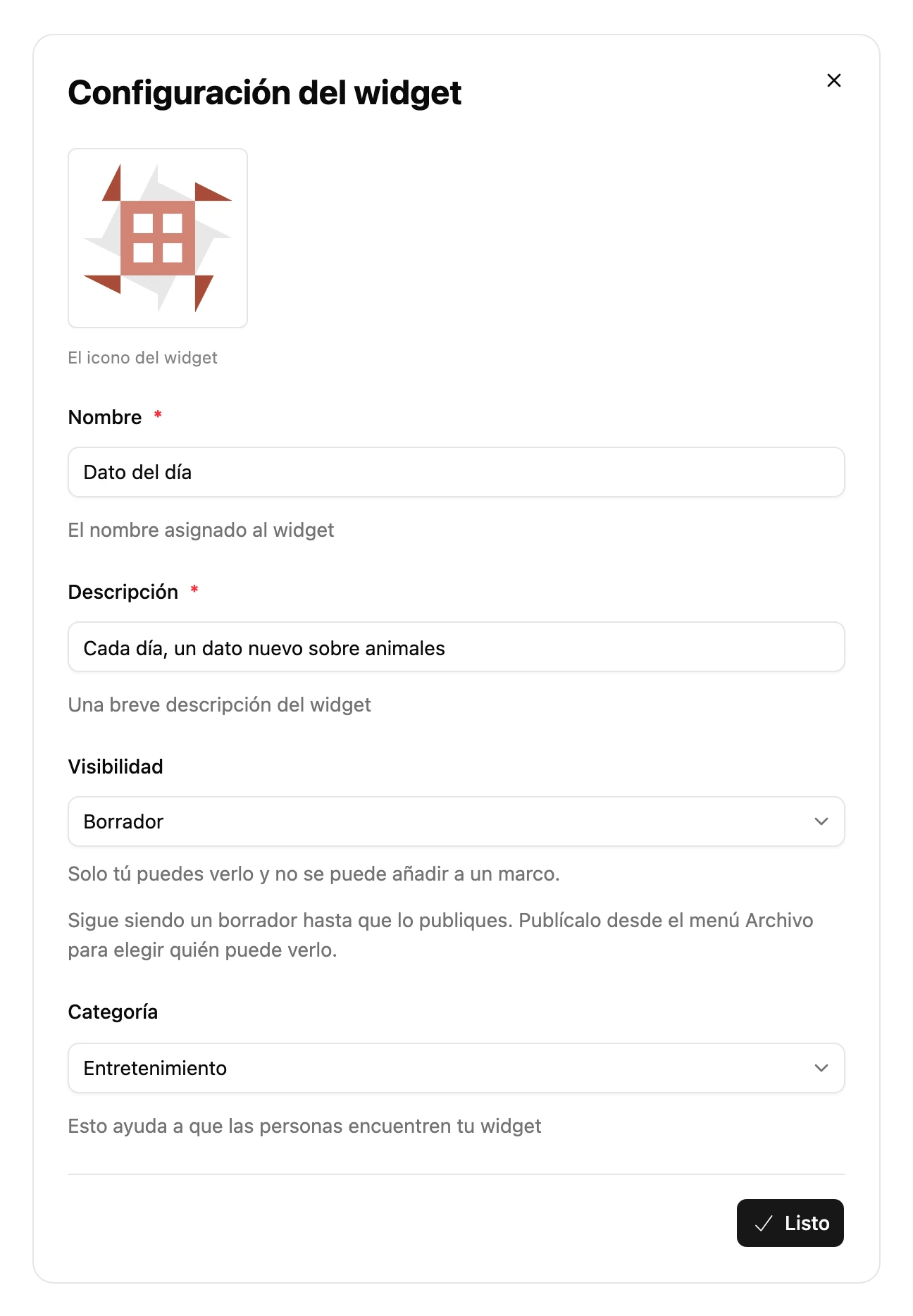
| Ajuste | Para qué sirve |
|---|---|
| Icono | La imagen redonda que se muestra allí donde aparece tu widget. Haz clic en ella para subir una nueva. |
| Nombre | Cómo encuentra y reconoce la gente tu widget. Es obligatorio. |
| Descripción | Lo que hace tu widget, que se muestra antes de que la gente lo añada. Es obligatoria. |
| Visibilidad | Quién puede ver tu widget. Consulta Visibilidad. |
| Categoría | Dónde aparece tu widget cuando la gente explora por categorías. Los widgets nuevos empiezan en Otros. |
Visibilidad
| Visibilidad | Quién puede verlo |
|---|---|
| Borrador | Solo tú puedes verlo, y no se puede añadir a un marco. |
| Privado | Solo tú puedes verlo. Funciona en los marcos que son tuyos mientras tengas Pro, y nunca aparece en la Biblioteca de widgets. Consulta Mantener un widget privado. |
| Publicado | Cualquiera puede encontrarlo en la Biblioteca de widgets y añadirlo a sus marcos. |
| Obsoleto | Sigue funcionando allí donde esté instalado, marcado como sin mantenimiento. |
- Un widget nuevo es un Borrador hasta que lo publicas. Eliges Publicado o Privado cuando lo publicas por primera vez.
- En cuanto tu widget está instalado en algún marco, ya no puede volver a Borrador, y un widget publicado no puede pasar a Privado.
Categorías
Ornamental, Tiempo, Noticias, Productividad, Hogar inteligente, Redes sociales, Videojuegos, Entretenimiento, Negocios, Salud y ejercicio, Finanzas, Deportes, Hazlo tú mismo y Otros.