Ajouter vos propres images
Importez des images, comme un logo ou un motif de fond, pour les utiliser dans votre widget.
Importer une image
- Dans le Studio de widgets, choisissez Fichier > Ressources.
- Faites glisser des images sur Importer des images, ou choisissez Parcourir les images. Les fichiers JPEG, PNG et BMP sont acceptés, et vous pouvez en importer plusieurs à la fois.
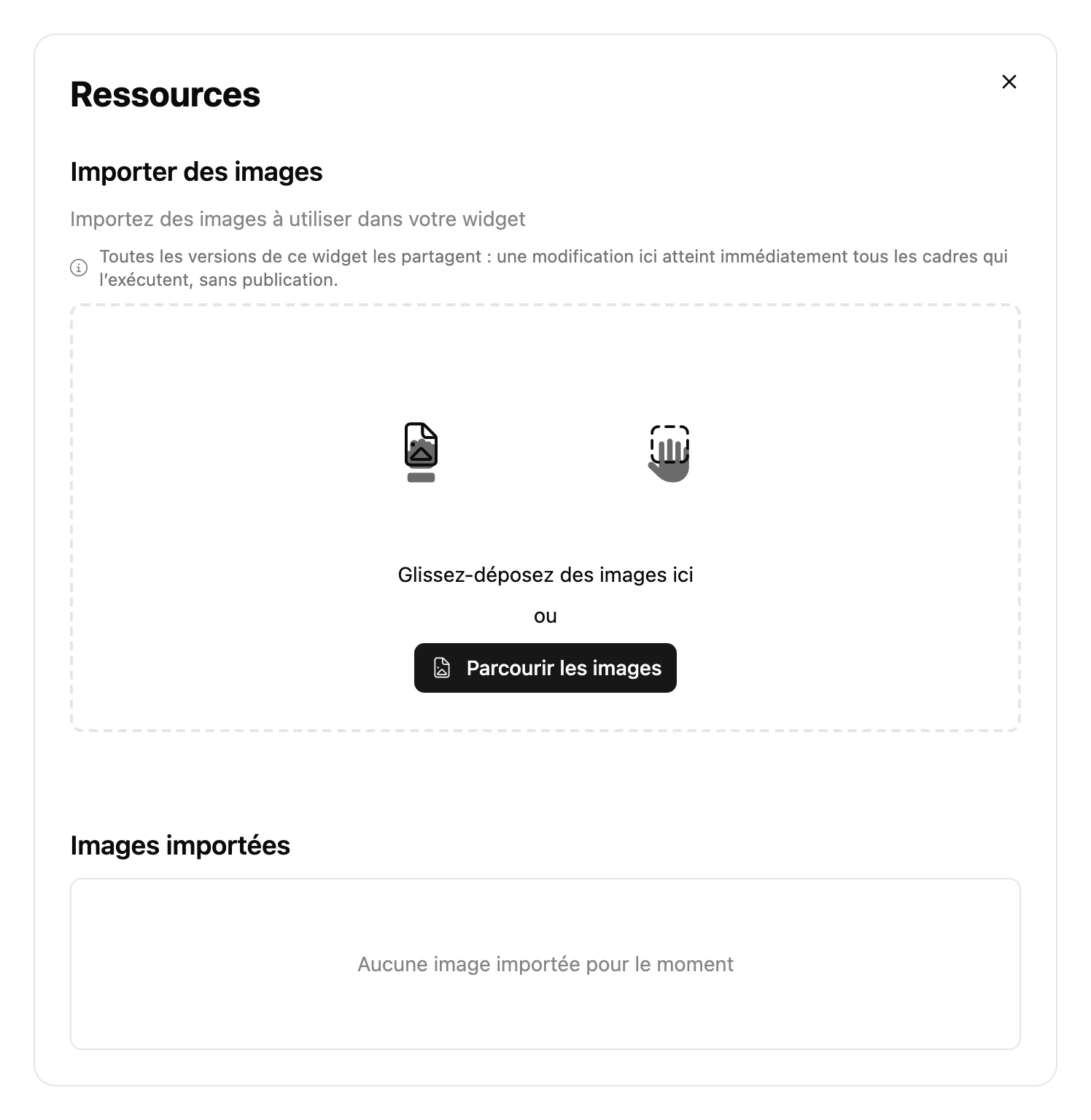
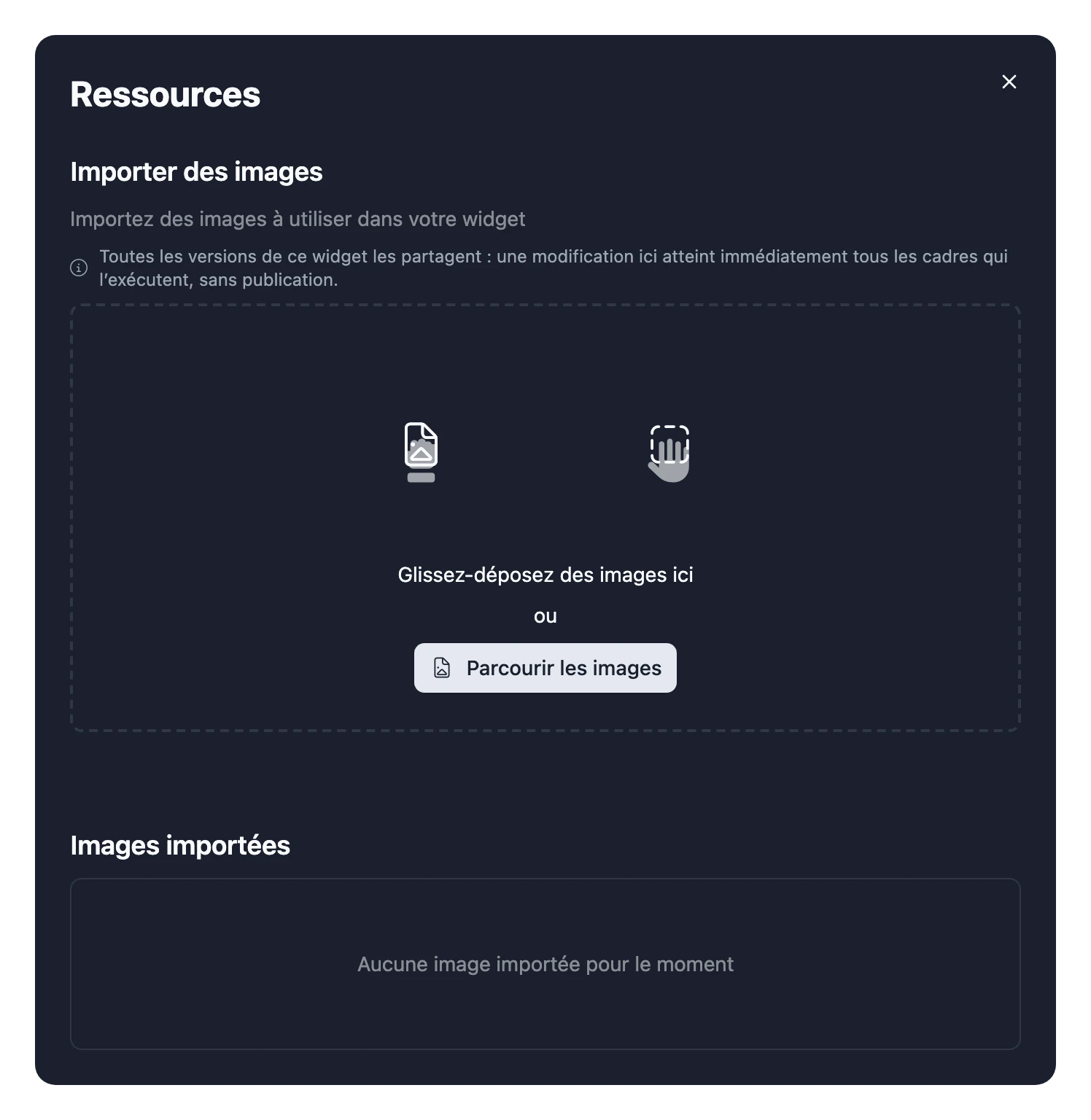
Chaque image reçoit un nom aléatoire composé de trois mots, comme happy_blue_fox. Choisissez une image sous Images importées pour voir son nom.
L’utiliser dans votre code
Récupérez vos images par leur nom, avec useAssets :
import { useAssets } from "~lib/use-assets";

export const Widget = () => {
  const assets = useAssets();

  return (
    <img
      src={assets.happy_blue_fox}
      alt=""
      className="size-full object-contain"
    />
  );
};
Le Studio de widgets connaît le nom de vos images : il vous les propose dès que vous tapez assets..
Bon à savoir
- Les images n’ont pas de versions. En importer ou en supprimer une modifie immédiatement tous les cadres qui affichent votre widget, sans publication.
- Les photos se transforment en points. L’écran est en noir et blanc : les nuances de gris deviennent donc des motifs de points. Les images simples et contrastées rendent le mieux.
- Pour les icônes, utilisez celles de la bibliothèque.
Icondessine des milliers d’icônes qui restent nettes à toutes les tailles.