APIキーを秘密にする
公開済みウィジェットのコードは誰でも読めるため、APIキー、パスワード、トークンをコードに書き込まないでください。秘密の値をどこに置くかは、それが誰のものかによって決まります。
自分のキー:非公開入力項目
天気サービスの自分のアカウントのように、全員に共通の1つのキーをウィジェットで使う場合は、非公開入力項目として保存します。読み取れるのは、自分のウィジェットだけです。保存した後は自分も含めて誰も値を見られず、ウィジェットを追加する人が入力する必要もありません。
- ウィジェットスタジオで、ファイル > 入力項目を選びます。
- 非公開入力項目タブを開き、新しいシークレットを作成を選びます。
API_KEYなどの名前と、値を入力して、シークレットを追加を選びます。
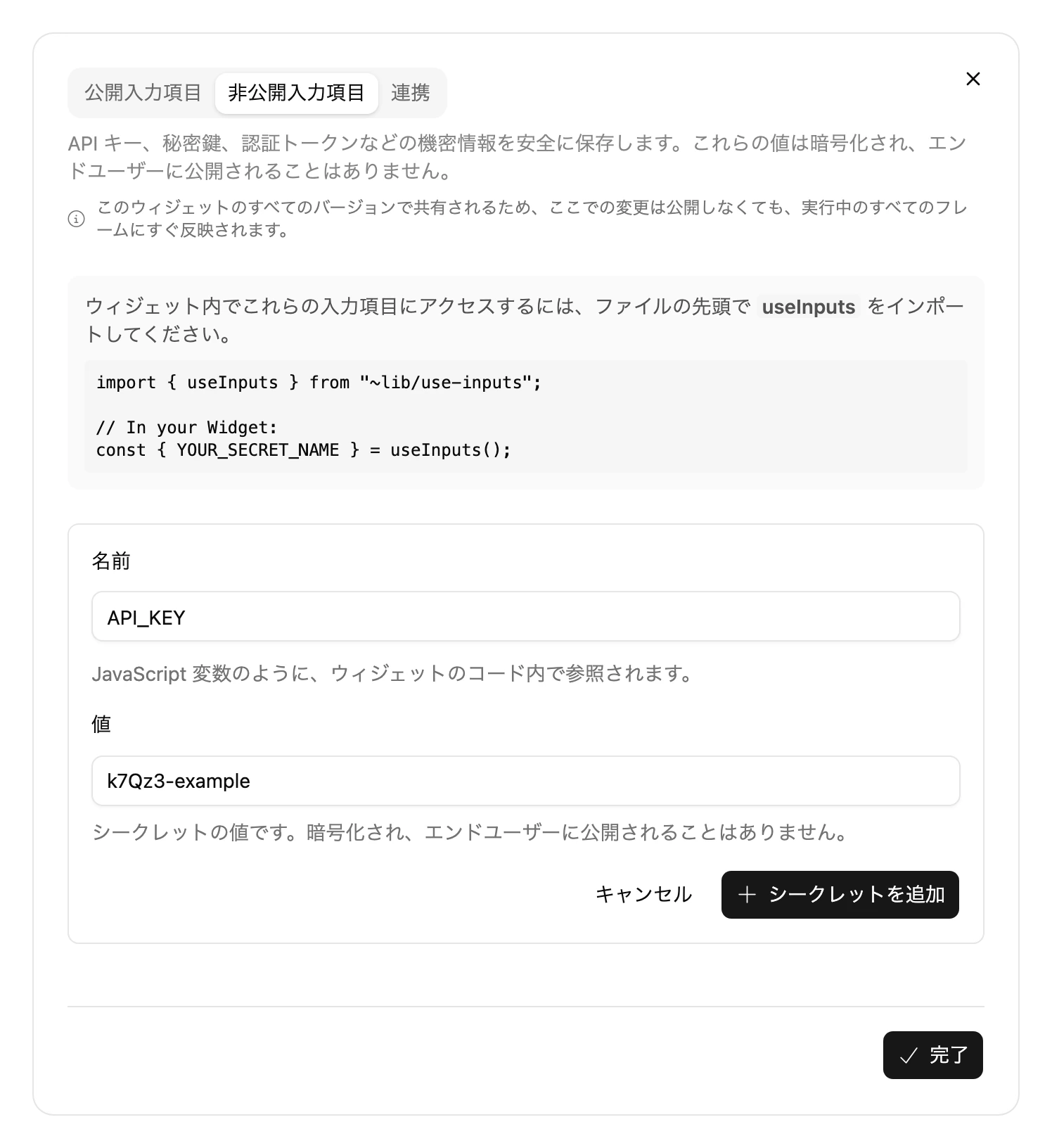
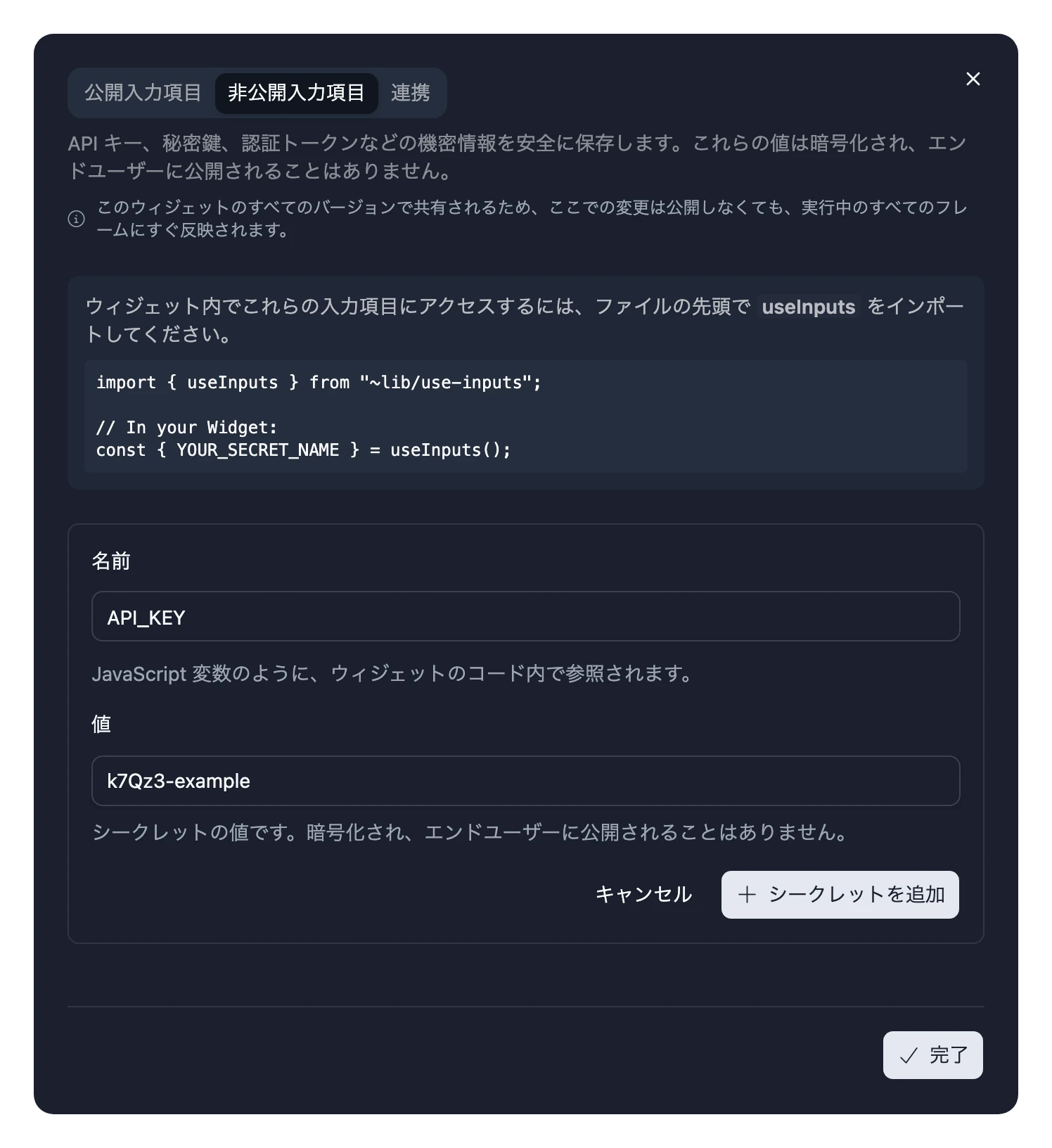
ほかの入力項目と同じようにuseInputsで読み取り、ヘッダーに入れてAPIに送ります。
import { useFetch } from "~lib/use-fetch";
import { useInputs } from "~lib/use-inputs";

const { API_KEY } = useInputs();

const { data } = useFetch<Weather>("https://api.example.com/weather", {
  headers: { "X-Api-Key": API_KEY },
});
知っておきたいこと:
- 保存した値は表示も編集もできません。変更するには、いったん削除してから追加し直してください。
- 変更はすぐに反映されます。公開しなくても、すべてのフレームに反映されます。ウィジェットのすべてのバージョンで、同じ非公開入力項目を共有します。
- リミックスには引き継がれません。ウィジェットをリミックスした人は、自分で値を追加する必要があります。
利用者のキー:機密入力項目
自分のアカウントの情報を表示する場合など、利用者一人ひとりに自分のキーが必要なときは、機密タイプの入力項目で入力してもらいます。ほかの入力項目と同じように動作しますが、パスワード欄のように入力した内容が隠されます。
サービスへのサインイン
Google、GitHub、Spotifyなど、利用者がサインインして使うサービスには、代わりに連携を使います。利用者が一度サインインすると、ウィジェットはその人の代わりにサービスを呼び出すためのトークンを受け取ります。