はじめてのウィジェットを作る
このチュートリアルでは、ウィジェットをインストールする人が選んだテーマについて、ランダムな豆知識を表示するウィジェットを作ります。その過程で、ウィジェットスタジオでコードを編集し、さまざまなサイズでプレビューし、設定を追加し、APIからデータを取得し、公開してフレームに表示します。
パソコンと、アカウントに登録されたフレームが必要です。フレームは仮想フレームでもかまいません。
1. ウィジェットを作成する
- コンソールで、左のメニューからマイプロフィールを選びます。
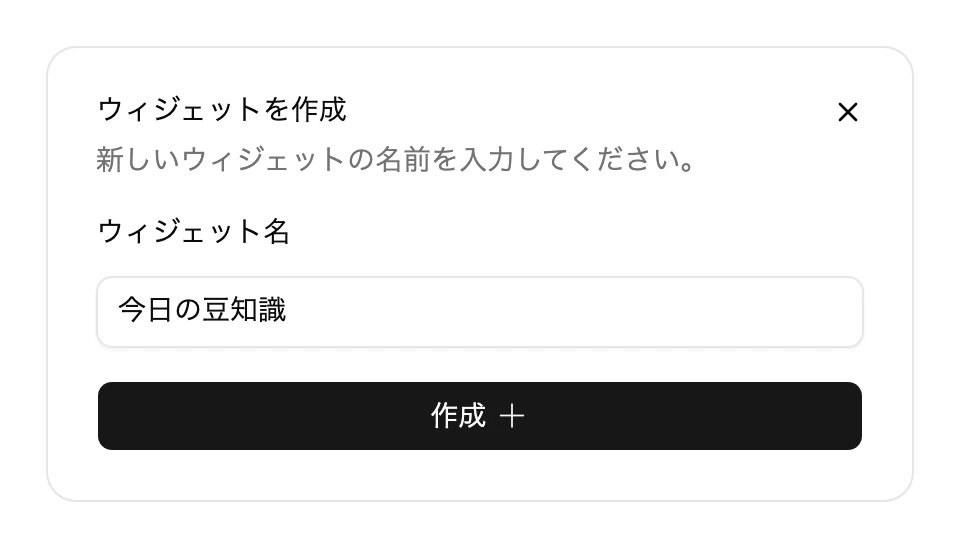
- ウィジェットの一覧の横にある作成を選びます。
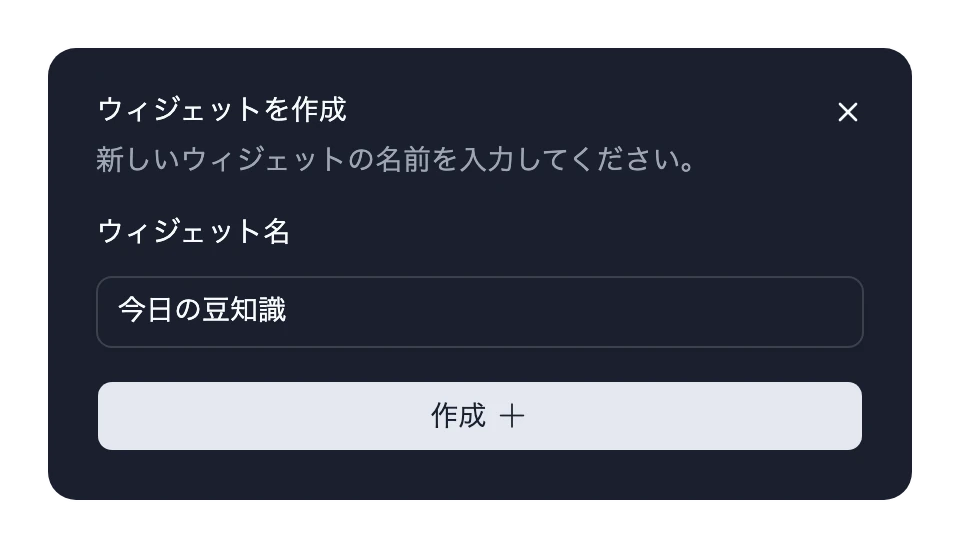
- ウィジェット名に
今日の豆知識と入力し、作成を選びます。 - 新しいウィジェットのページが開きます。編集を選びます。


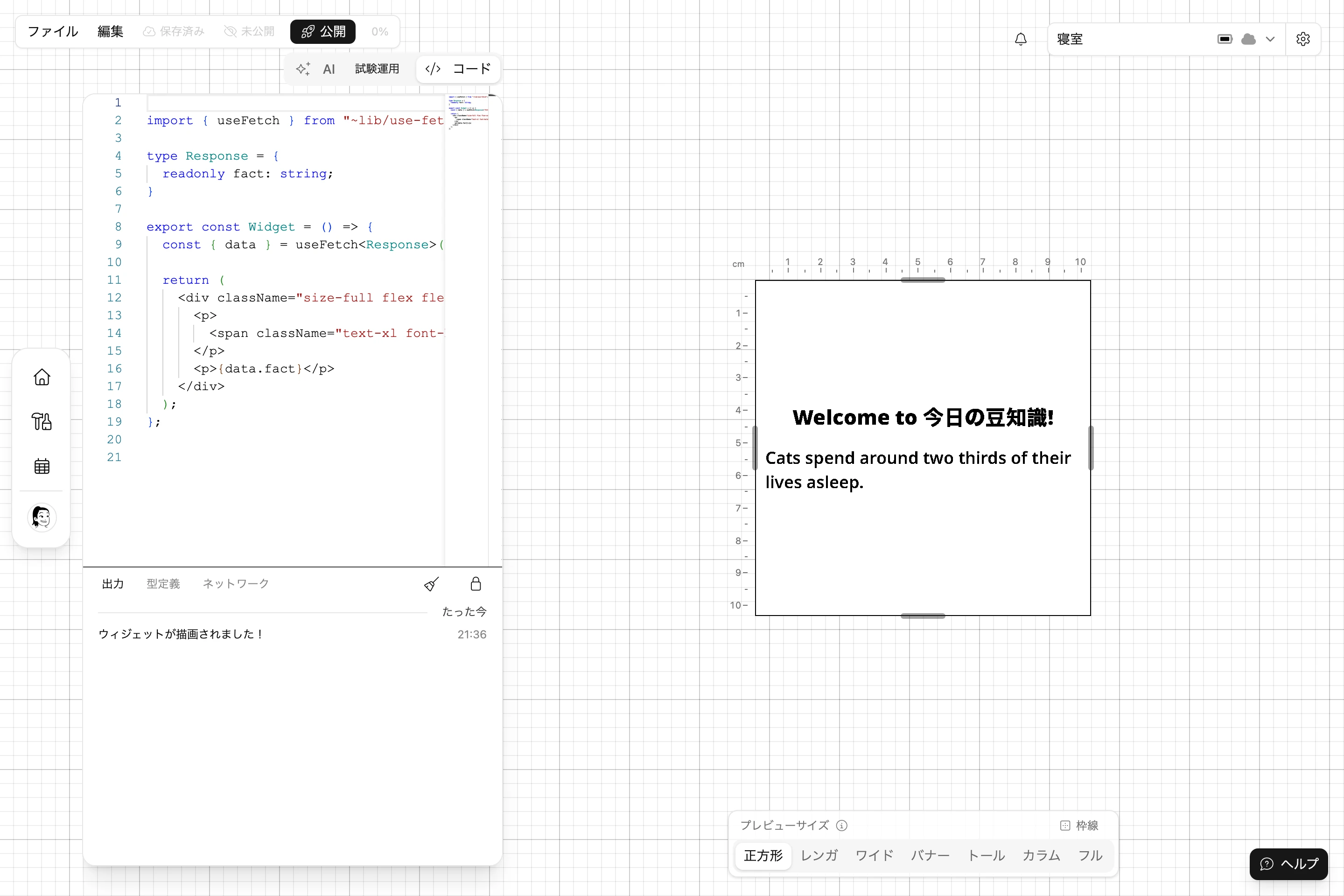
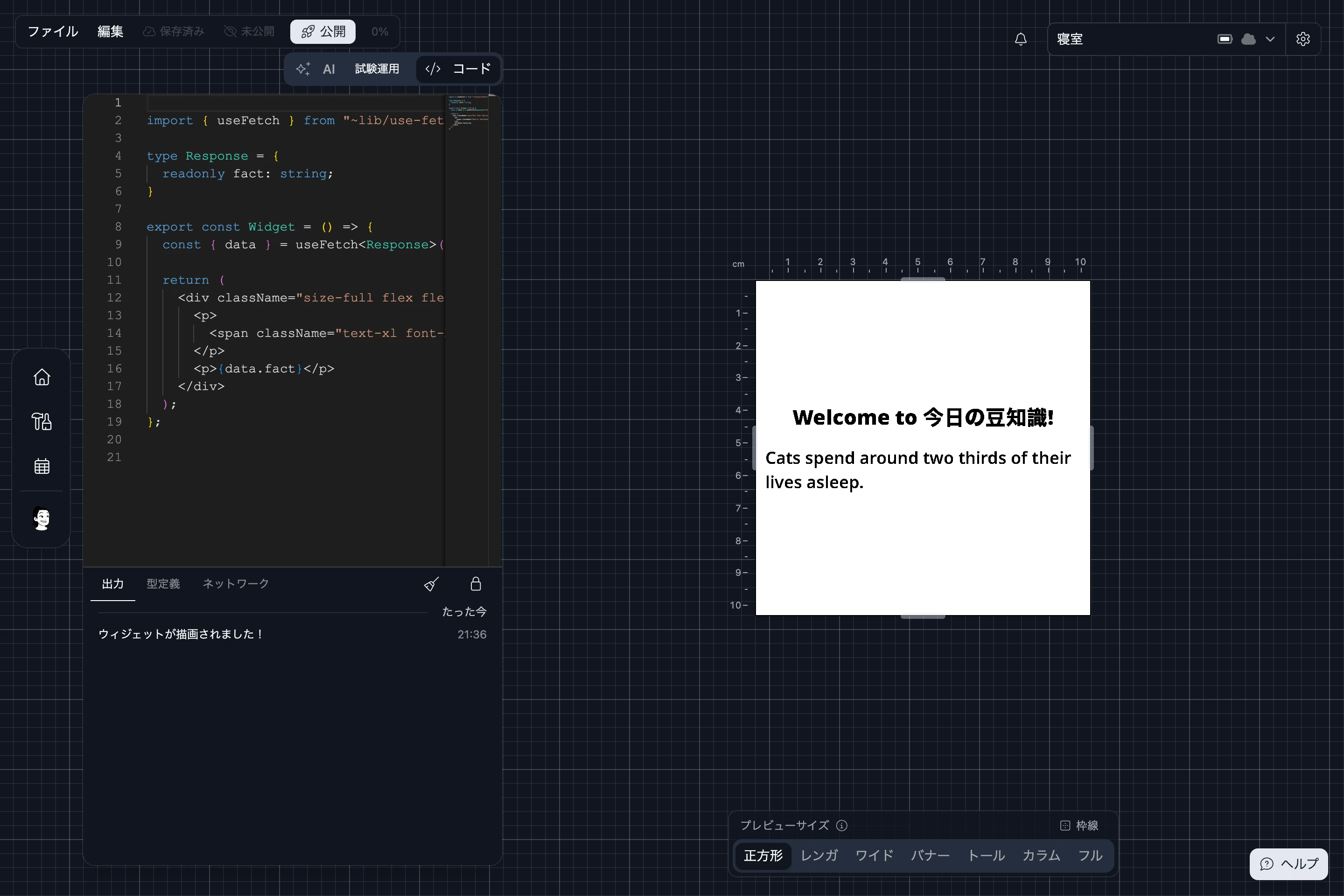
ウィジェットスタジオが開きます。左側のコードタブを選ぶと、新しいウィジェットに最初から入っているコードが表示されます。
import { useFetch } from "~lib/use-fetch";

type Response = {
  readonly fact: string;
};

export const Widget = () => {
  const { data } = useFetch<Response>("https://catfact.ninja/fact");

  return (
    <div className="size-full flex flex-col items-center justify-center gap-4">
      <p>
        <span className="text-xl font-bold">Welcome to {"今日の豆知識"}!</span>
      </p>
      <p>{data.fact}</p>
    </div>
  );
};
右側のプレビューに、猫の豆知識が入ったウィジェットが表示されます。ウィジェットはWidgetという名前のReactコンポーネントです。このウィジェットは、useFetchで豆知識を取得して表示しています。
2. ライブラリのタイポグラフィを使う
フレーム上のテキストは、Blotchライブラリのタイポグラフィコンポーネントが設定するサイズにすると最も読みやすくなります。コードを次のように置き換えます。
import { Heading, Paragraph } from "~lib/typography";
import { useFetch } from "~lib/use-fetch";

type Response = {
  readonly fact: string;
};

export const Widget = () => {
  const { data } = useFetch<Response>("https://catfact.ninja/fact");

  return (
    <div className="size-full flex flex-col justify-center gap-2">
      <Heading level={3}>Did you know?</Heading>
      <Paragraph>{data.fact}</Paragraph>
    </div>
  );
};
入力をやめて数秒たつと、プレビューが更新されます。端の余白も、ウィジェット名の見出しもないことに注目してください。フレームがすべてのウィジェットの周りにその両方を付けるので、ウィジェットには入れません。
Ctrl+S(Macでは⌘S)を押して保存します。
3. ほかのサイズを試す
ウィジェットは、ページ上で好きなサイズにできます。プレビューの上で、正方形からフルまで、それぞれのプレビューサイズを選んでみてください。バナーでは、長い豆知識が見出しの下に収まらないことがあります。


背の低い枠では表示する内容を減らして解決しましょう。short:クラスはウィジェットが低く横長のときに適用されるので、そのときは見出しを隠します。
<div className="short:hidden">
  <Heading level={3}>Did you know?</Heading>
</div>
もう一度それぞれのサイズを確認します。詳しくはどのサイズにも合うデザインにするで説明しています。
4. テーマを選べるようにする
次に、ウィジェットをインストールする人が猫か犬かを選べるようにします。
- ファイル > 入力項目を選びます。
- 公開入力項目タブで新しい入力を作成を選びます。
- 名前を
ANIMAL、説明をどの動物の豆知識を表示しますか?、タイプを選択にします。 CatsとDogsの2つの選択肢を追加します。- プレビューに表示するものがあるようにテスト用の値を
Dogsにして、ダイアログを閉じます。
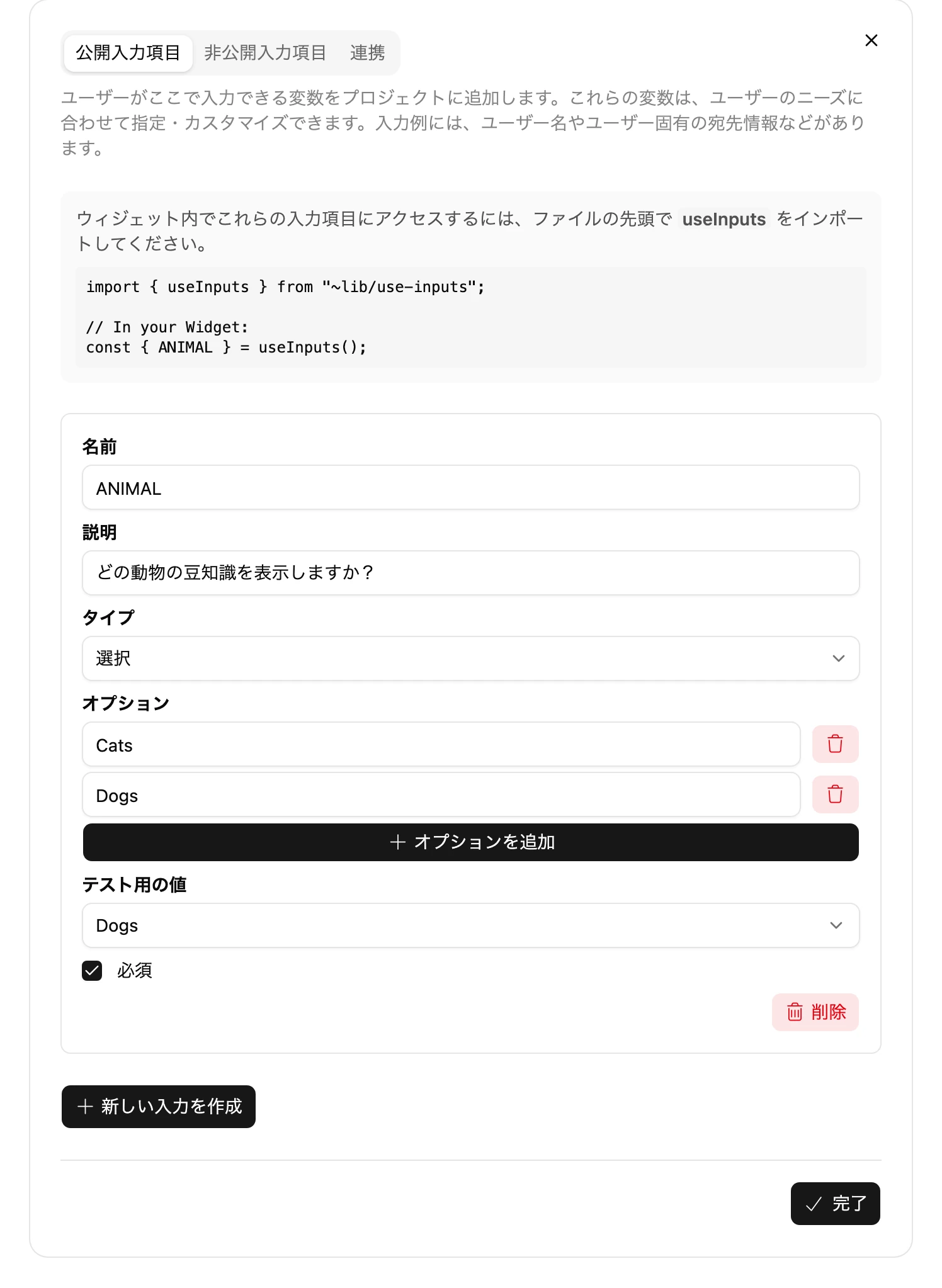
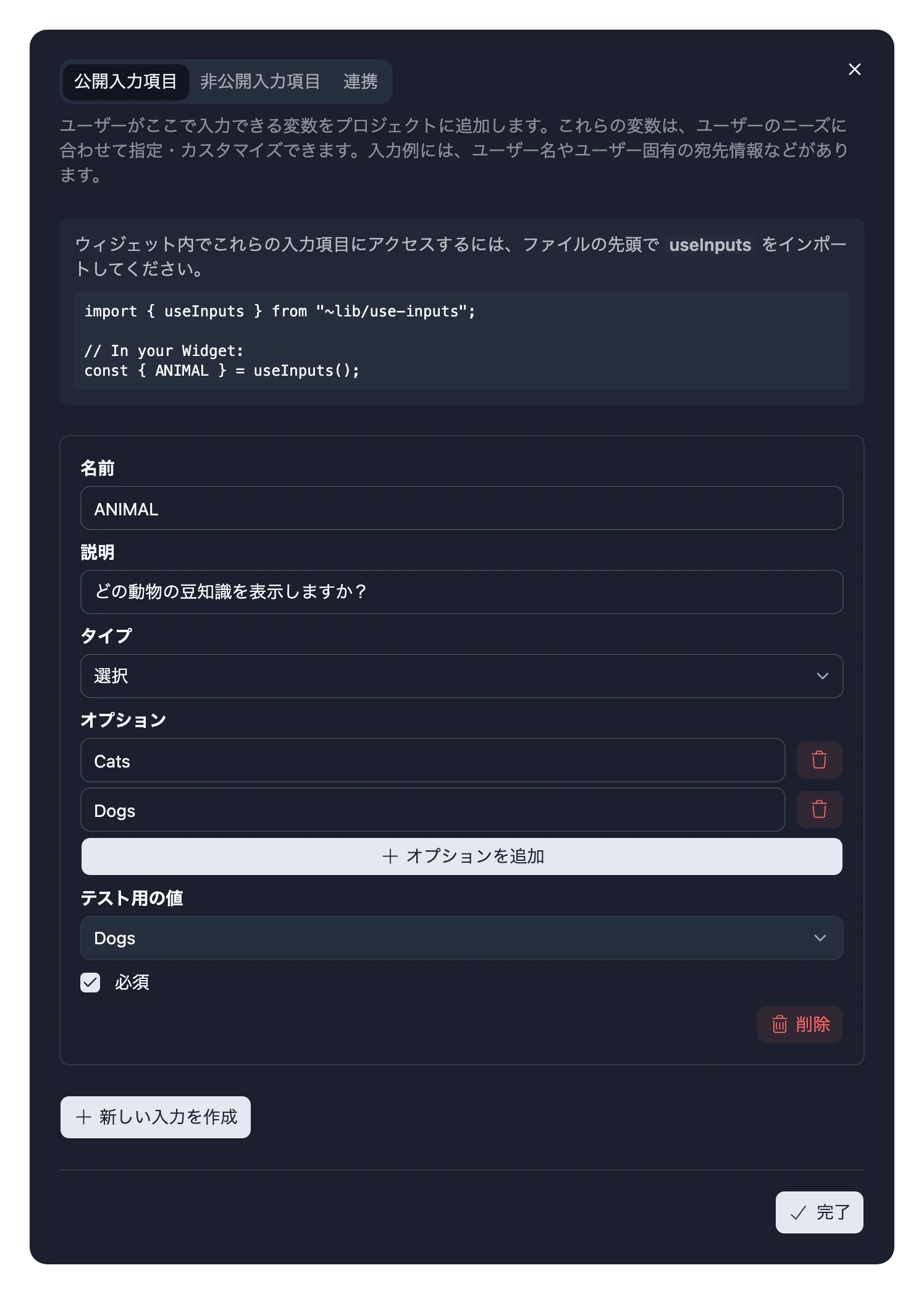
useInputsで入力項目を読み取り、動物ごとに別のAPIからデータを取得します。
import { Heading, Paragraph } from "~lib/typography";
import { useFetch } from "~lib/use-fetch";
import { useInputs } from "~lib/use-inputs";

type CatFact = {
  readonly fact: string;
};

type DogFacts = {
  readonly data: { readonly attributes: { readonly body: string } }[];
};

const CatFactText = () => {
  const { data } = useFetch<CatFact>("https://catfact.ninja/fact");
  return <Paragraph>{data.fact}</Paragraph>;
};

const DogFactText = () => {
  const { data } = useFetch<DogFacts>("https://dogapi.dog/api/v2/facts");
  return <Paragraph>{data.data[0].attributes.body}</Paragraph>;
};

export const Widget = () => {
  const { ANIMAL } = useInputs();

  return (
    <div className="size-full flex flex-col justify-center gap-2">
      <div className="short:hidden">
        <Heading level={3}>Did you know?</Heading>
      </div>
      {ANIMAL === "Dogs" ? <DogFactText /> : <CatFactText />}
    </div>
  );
};
プレビューに犬の豆知識が表示されるようになりました。テスト用の値をCatsに変えて、もう一方も確認しましょう。確認できたら保存します。
5. 公開する
- ファイル > ウィジェット設定を選びます。
毎日ひとつ、動物の豆知識をお届けしますのような説明を追加し、カテゴリを選んで、完了を選びます。 - ツールバーの公開を選びます。
- 公開範囲で、誰でも使えるようにするなら公開済みを選びます。Proプランをご利用中なら、非公開を選んで自分だけで使うこともできます。
- 公開を選びます。
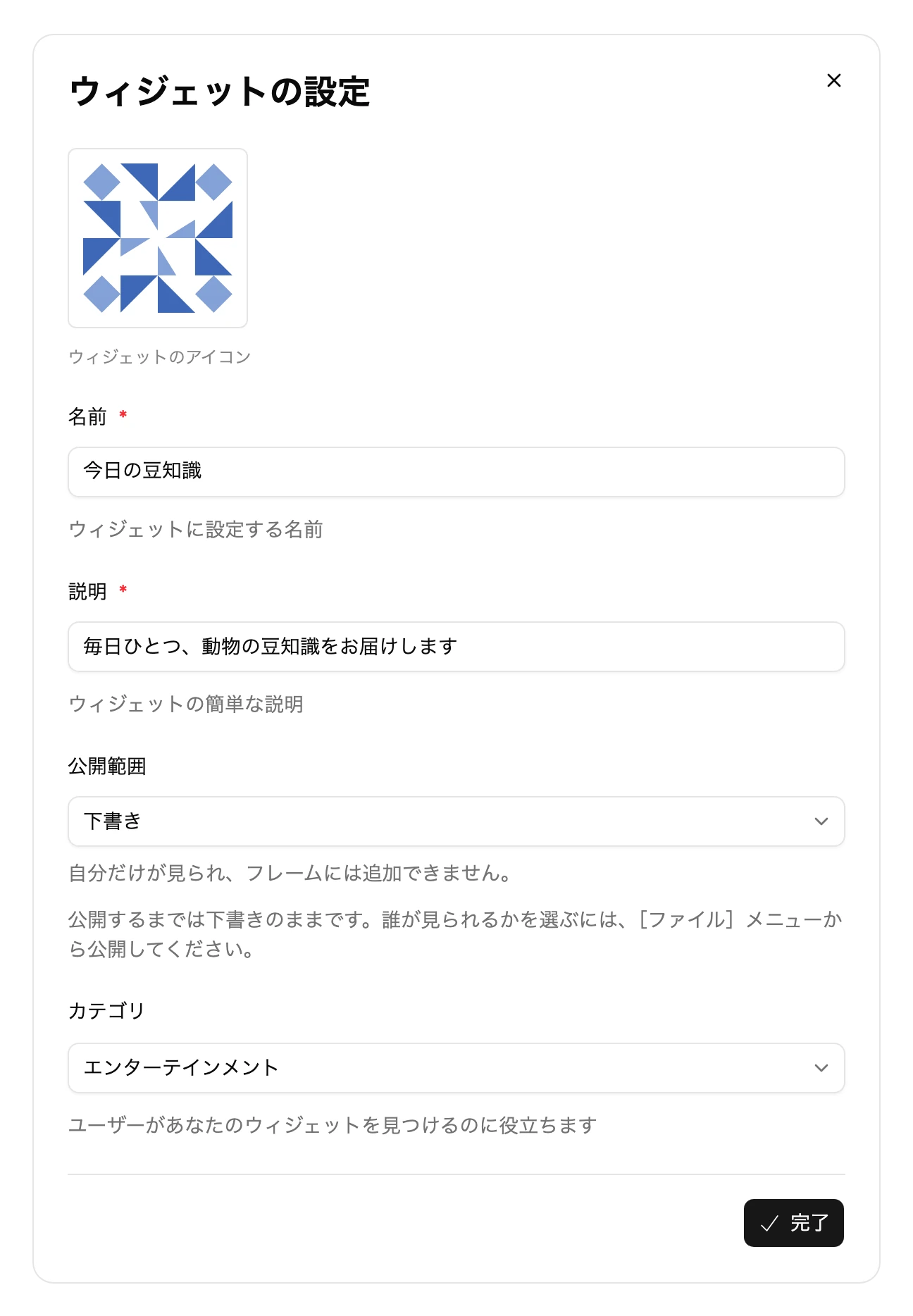
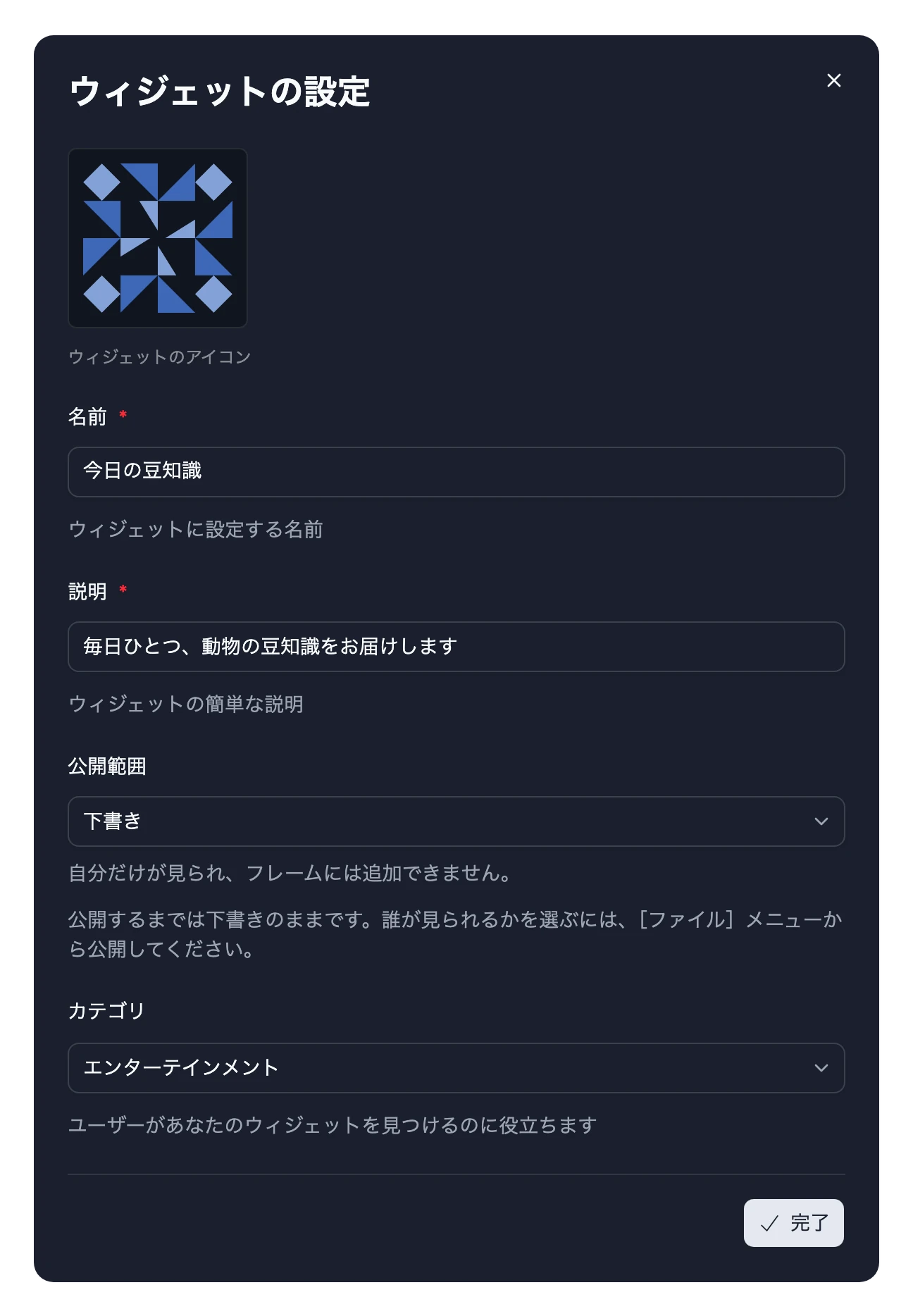
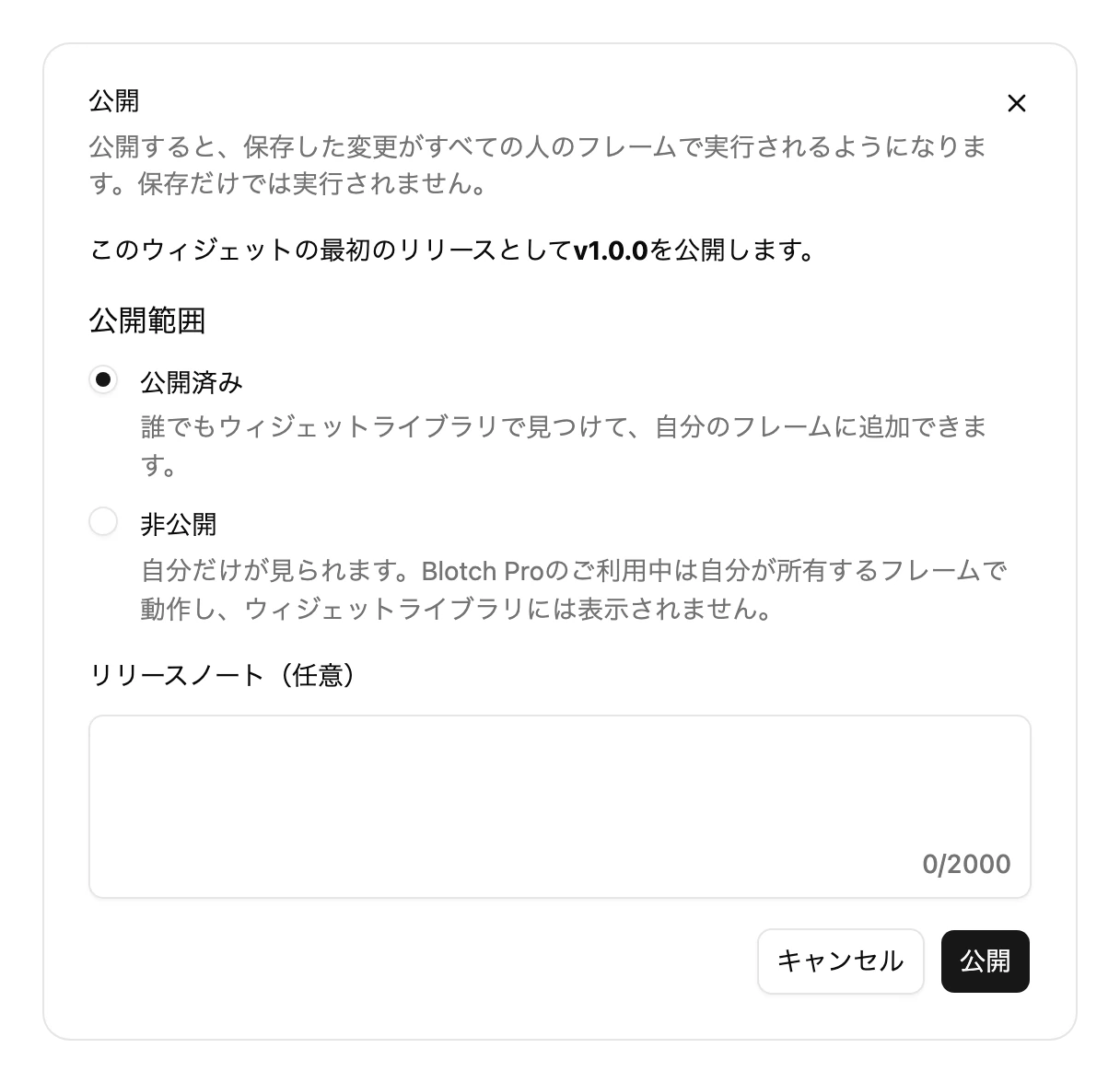
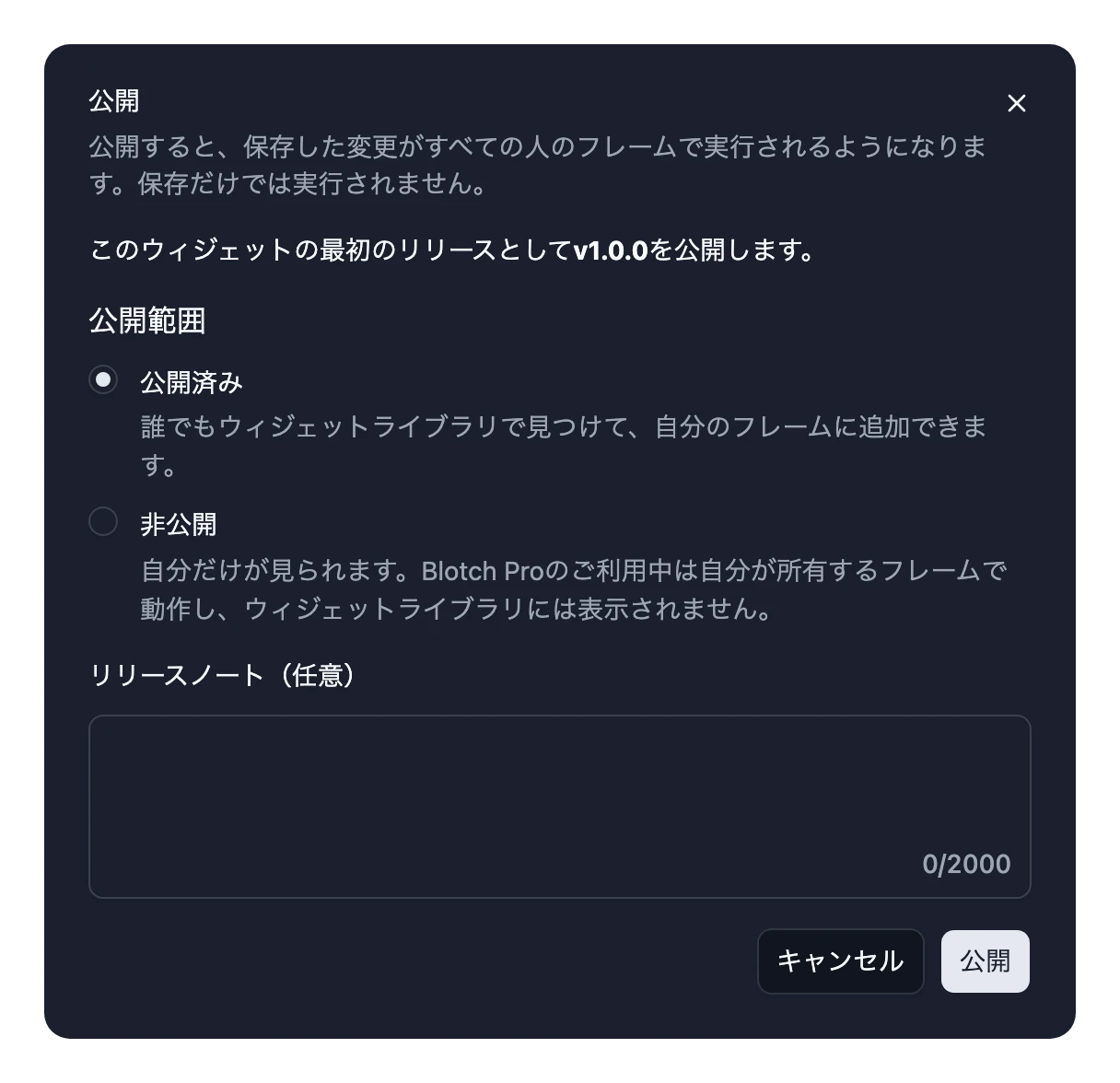
これでバージョン1.0.0がリリースされました。
6. フレームに表示する
- フレーム選択メニューでフレームを選び、左のメニューからエディターを選びます。
- ウィジェットを追加を選び、あなたの作品タブを選びます。
- 今日の豆知識を選び、フレームに追加を選びます。
- 動物を選んで、作成を選びます。
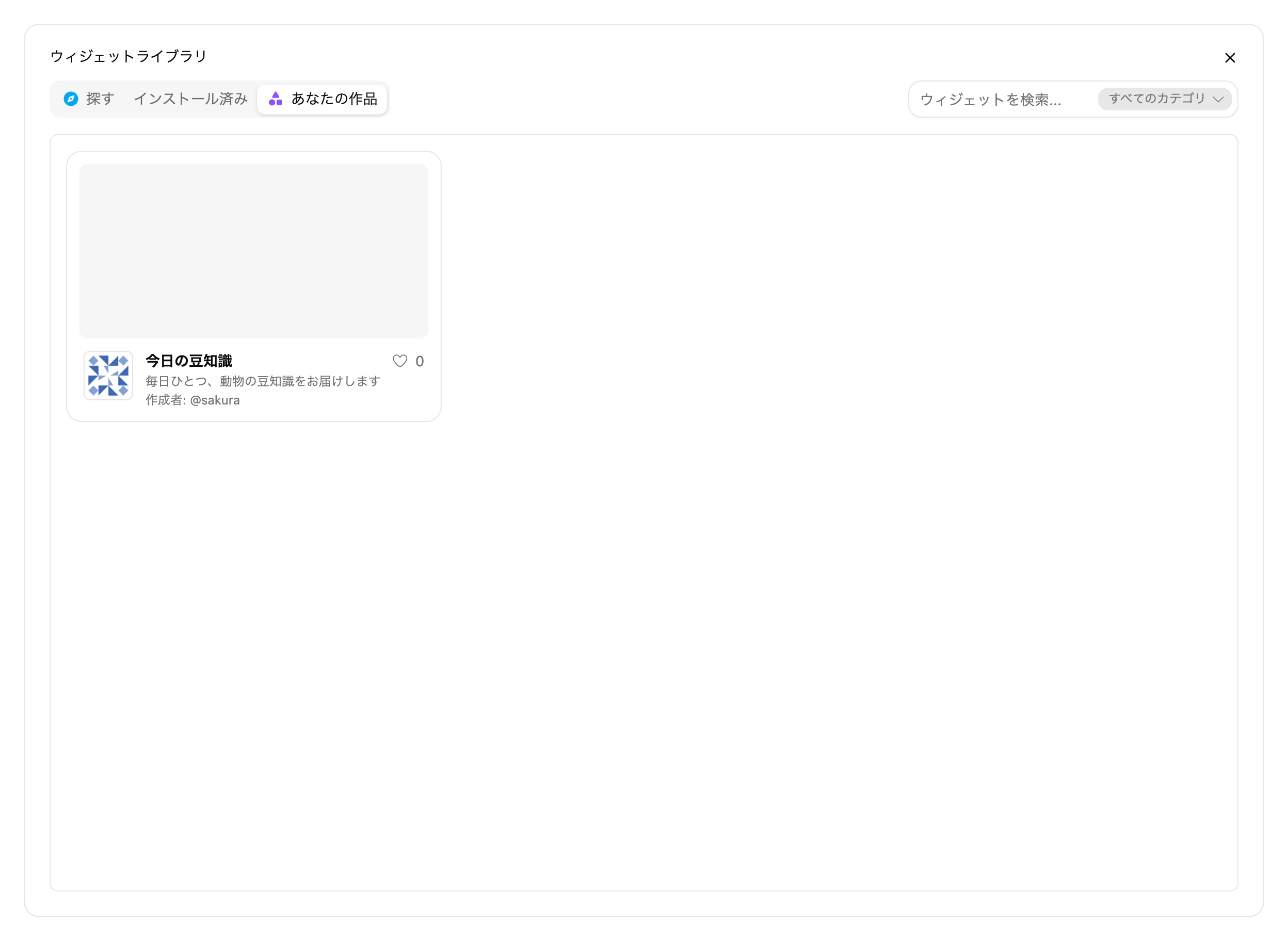
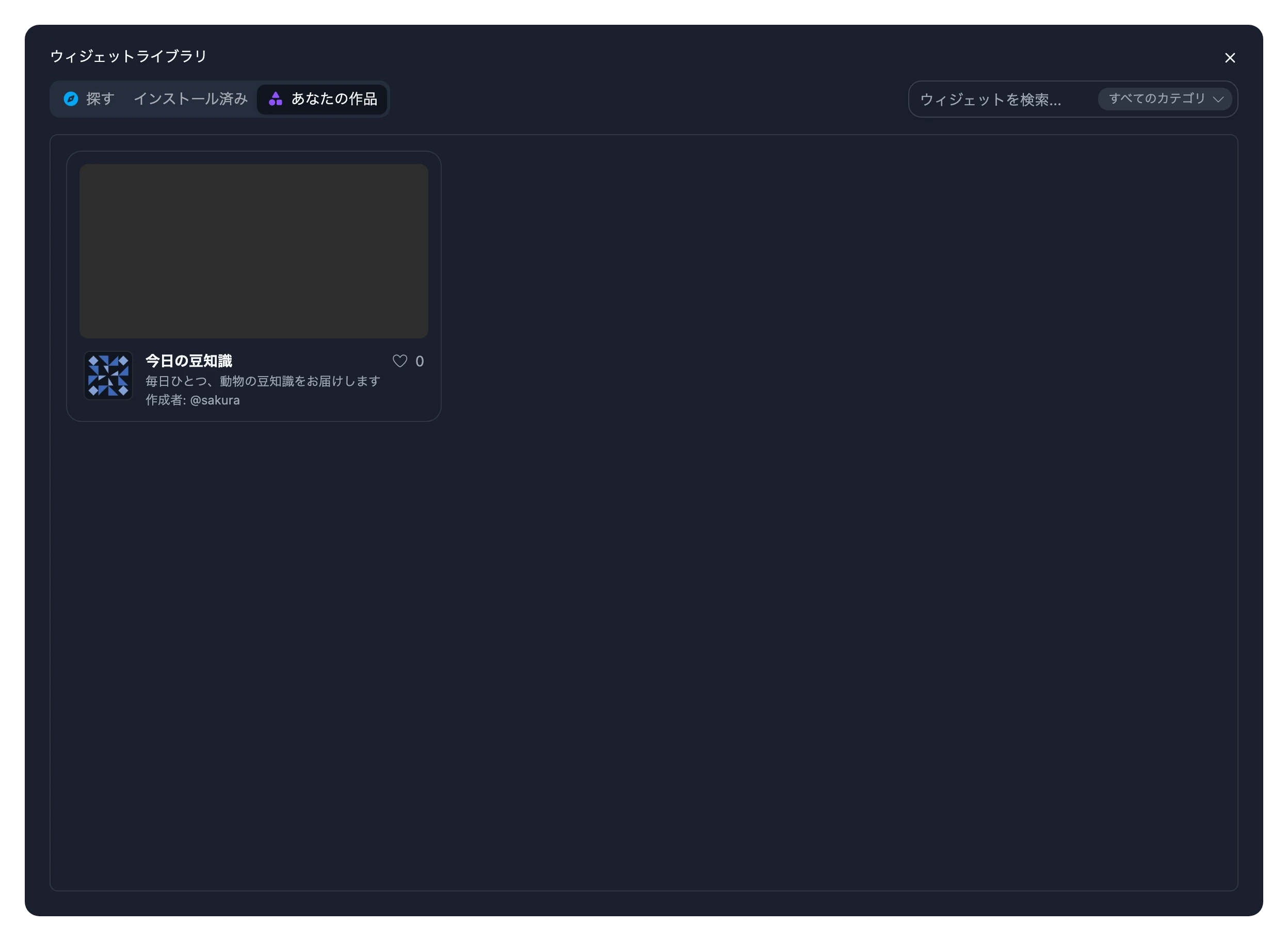
ウィジェットがページに追加されました。はじめてのウィジェットを作って公開できました。
次のステップ
- ウィジェットの動作の仕組みでは、ウィジェットスタジオからフレームに届くまでの間に、コードに何が起きるのかを説明します。
- APIからデータを取得するでは、キャッシュ、APIキー、エラーについて説明します。
- Blotchライブラリで、グラフ、カレンダー、アイコンなどを探してみましょう。
- 公開とバージョンのリリースでは、すでに使われているウィジェットを変更したときに何が起きるのかを説明します。