OAuthサービスに接続する
Google、GitHub、Spotifyなど一部のサービスは、本人がサインインして同意しないとデータを共有しません。連携は、このサインインをOAuth 2.0で処理します。ウィジェットを追加する人が一度アカウントを接続すれば、ウィジェットはアクセストークンを受け取り、その人に代わってサービスを呼び出せます。
1. サービスにウィジェットを登録する
サービスの開発者向け設定で、OAuthアプリを作成します。リダイレクトURI(コールバックURLと呼ばれることもあります)を求められたら、次のとおり正確に入力します。
https://console.blotch.app/oauth/callback
するとサービスからクライアントIDとクライアントシークレットが発行されます。また、サービスのドキュメントに認可エンドポイント、トークンエンドポイント、スコープが記載されています。
2. 連携を追加する
-
ウィジェットスタジオでファイル > 入力項目を選び、連携タブを開きます。
-
新しい連携で、次の項目を入力します。
項目 入力する内容 連携名 連携の名前です(例: github)。コードの中で使います。クライアントID サービスから発行されたもの。 クライアントシークレット サービスから発行されたもの。安全に保存され、二度と表示されません。 認可エンドポイント サービスのサインイン用のアドレス。多くは /authorizeで終わります。トークンエンドポイント トークンを発行するアドレス。多くは /tokenで終わります。スコープ ウィジェットに必要な権限。サービスが求める区切り方(スペース、カンマ、 +)で区切ります。 -
新しい連携を作成を選びます。
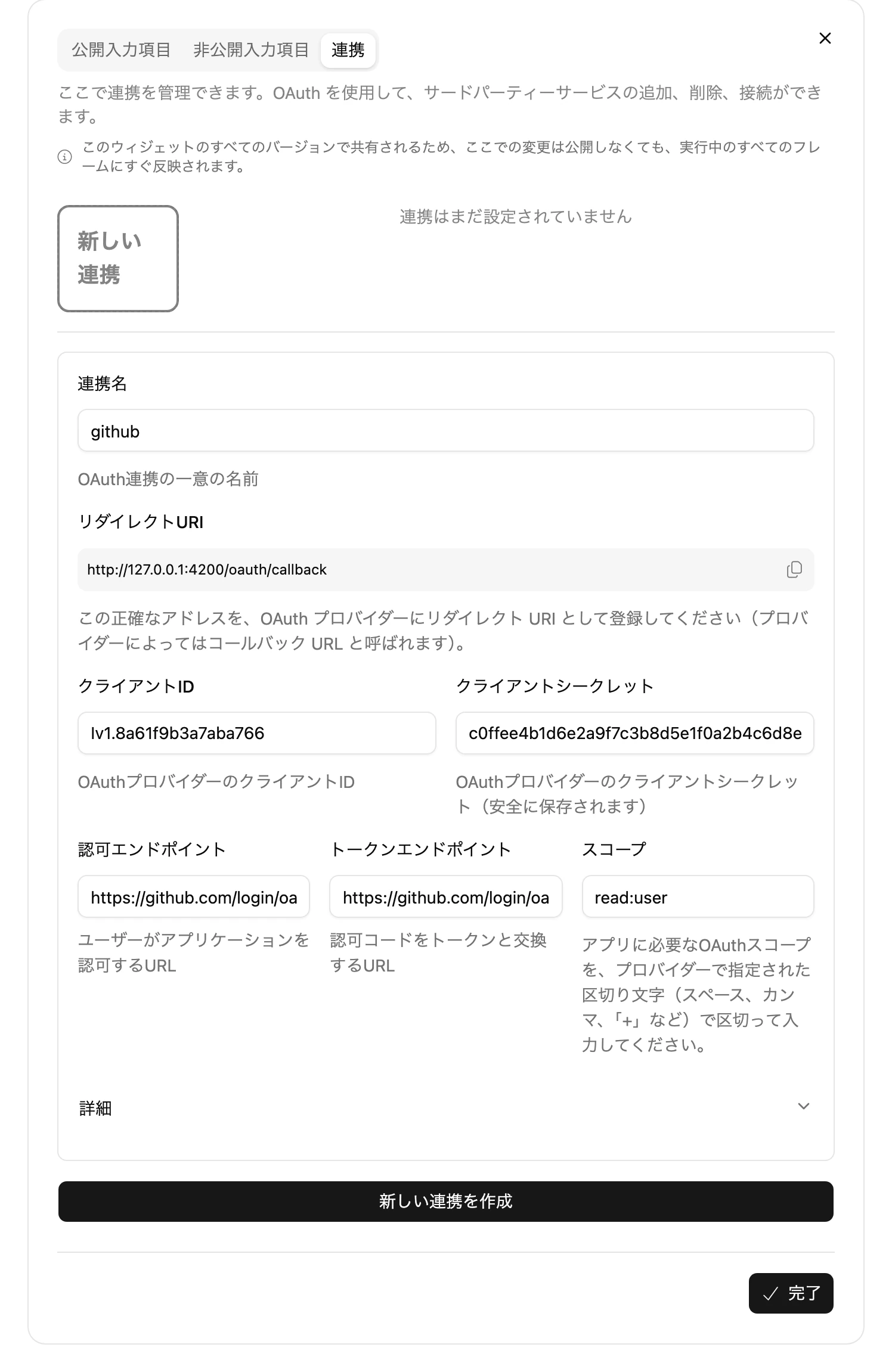
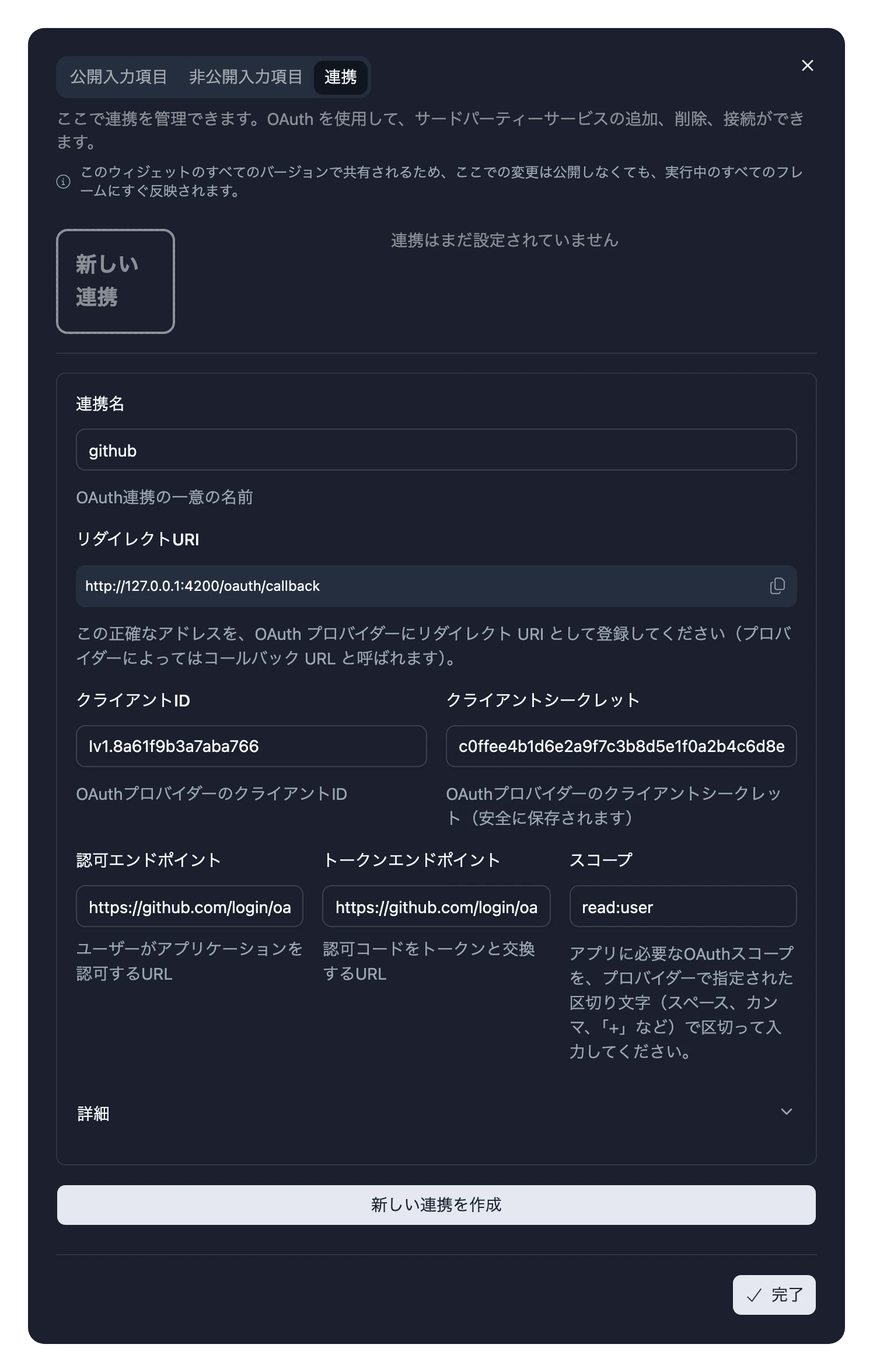
フォームには登録するリダイレクトURIも表示され、ボタンでコピーできます。サービスがOAuthのパラメーターに一般的でない名前を使っている場合は、詳細で変更してください。
自分で連携を試すには、接続を選んでサインインします。状態が接続済みに変わります。
3. コードで使う
ウィジェットのうち、アカウントが必要な部分をRequireIntegrationで囲みます。その中では、useIntegrationでアクセストークンを取得できます。
import { RequireIntegration, useIntegration } from "~lib/integrations";
import { Paragraph } from "~lib/typography";
import { useFetch } from "~lib/use-fetch";

type GitHubUser = {
  readonly login: string;
};

const Profile = () => {
  const { accessToken } = useIntegration();

  const { data } = useFetch<GitHubUser>("https://api.github.com/user", {
    headers: { Authorization: `Bearer ${accessToken}` },
  });

  return <Paragraph>Signed in as {data.login}</Paragraph>;
};

export const Widget = () => (
  <RequireIntegration name="github">
    <Profile />
  </RequireIntegration>
);
アカウントが接続されるまで、RequireIntegrationは中身の代わりに接続を促す表示を出します。トークンの有効期限が切れたときは、Blotchが更新します。
useIntegrationが返す値はすべて、リファレンスの連携で確認できます。
あとから連携を追加する
新しい連携は、利用者がアップグレードするときに接続を求められます。そのため、公開済みのウィジェットに連携を追加すると、次のリリースはメジャーバージョンになります。バージョン番号を参照してください。
既存の連携の設定を変更した場合は、公開しなくてもすぐに反映されます。