Eingabetypen
Jede Eingabe hat einen Typ. Er bestimmt, welches Feld ausgefüllt wird und was useInputs Ihrem Code liefert. Jede leer gelassene Eingabe kommt als undefined an.
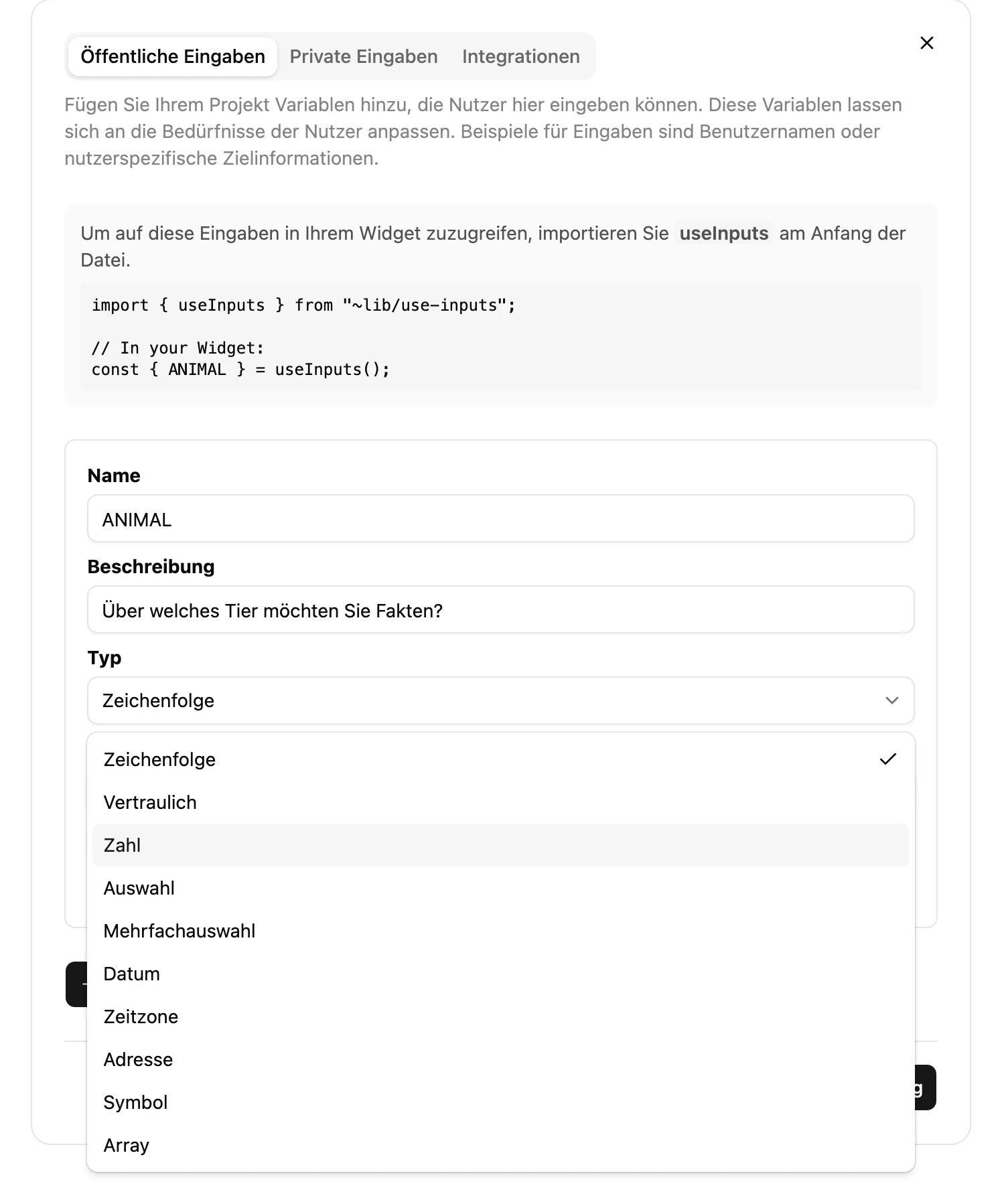
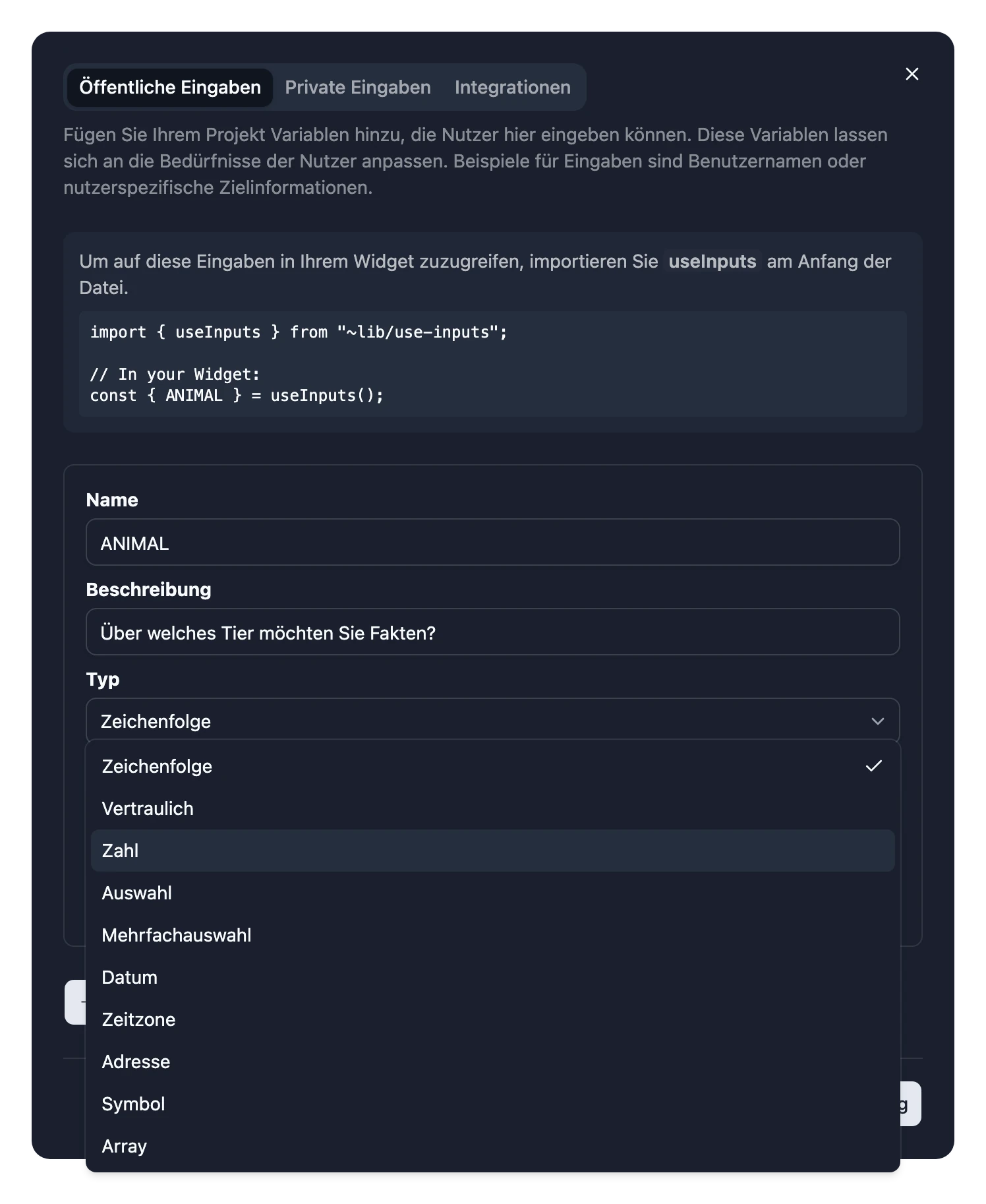
| Typ | Ausgefüllt wird | Ihr Code bekommt |
|---|---|---|
| Zeichenfolge | Eine Textzeile | string |
| Vertraulich | Text, der beim Tippen verborgen wird | string |
| Zahl | Eine Zahl | number |
| Auswahl | Eine Option aus Ihrer Liste | string |
| Mehrfachauswahl | Beliebig viele Optionen aus Ihrer Liste | string[] |
| Datum | Ein Datum, über eine Datumsauswahl | Date |
| Zeitzone | Eine Zeitzone, aus einer Liste | string, etwa "Europe/London" |
| Adresse | Eine Adresse, mit Vorschlägen | string |
| Symbol | Ein Symbol, über eine Symbolauswahl | string: über inputIconName weitergeben |
| Array | Eine Liste von Werten eines anderen Typs | Ein Array mit Werten dieses Typs |
Zeichenfolge
Freier Text, etwa ein Städtename, ein Börsenkürzel oder ein Suchbegriff.
Vertraulich
Text, der beim Tippen verborgen wird, wie ein Passwort. Fragen Sie damit etwas ab, das nur der Person gehört, die Ihr Widget installiert, etwa ihren eigenen API-Schlüssel oder einen privaten Kalenderlink. Für einen Schlüssel, der Ihnen gehört, verwenden Sie stattdessen eine Private Eingabe.
Zahl
Eine Zahl, etwa wie viele Schlagzeilen angezeigt werden.
Auswahl
Eine Option aus einer Liste, die Sie schreiben, etwa eine Währung oder eine Nachrichtenquelle. Formulieren Sie die Optionen so, dass Menschen sie lesen können, und wandeln Sie sie in Ihrem Widget in Codes um. Siehe Auswahloptionen lesbar machen.
Mehrfachauswahl
Beliebig viele Optionen aus Ihrer Liste. Optionen dürfen keine Kommas enthalten.
Datum
Ein Datum, etwa ein Geburtstag oder der Tag einer Veranstaltung. Es kommt als Date um Mitternacht UTC an diesem Tag an. Lesen Sie es deshalb mit timeZone: "UTC", um denselben Tag zurückzubekommen:
DATE.toLocaleDateString(undefined, {
  timeZone: "UTC",
  day: "numeric",
  month: "long",
});
Zeitzone
Eine Zeitzone, mit ihrem IANA-Namen, etwa "Europe/London". Übergeben Sie sie als timeZone, wenn Sie eine Uhrzeit formatieren. Für die Zeitzone des Rahmens selbst brauchen Sie keine Eingabe: Verwenden Sie useTimeZone.
Adresse
Eine Adresse oder ein Ort, mit Vorschlägen beim Tippen. Mit useGeocode wandeln Sie sie in Koordinaten um.
Symbol
Ein Symbol, das ausgewählt wird. Zeichnen Sie es mit Icon und geben Sie den Wert dabei über inputIconName weiter:
import { Icon, inputIconName } from "~lib/icon";
import { useInputs } from "~lib/use-inputs";

export const Widget = () => {
  const { ICON } = useInputs();
  const name = inputIconName(ICON);

  return name ? <Icon name={name} size={64} /> : null;
};
Array
Eine Liste von Werten, alle vom selben Elementtyp, etwa mehrere Börsenkürzel. Als Elementtyp ist jeder Typ möglich außer Array und Vertraulich. Ist er Auswahl oder Mehrfachauswahl, legen Sie auch seine Elementoptionen fest.