Types d’entrées
Chaque entrée a un type, qui détermine le champ que les gens remplissent et ce que useInputs donne à votre code. Une entrée laissée vide arrive sous la forme undefined.
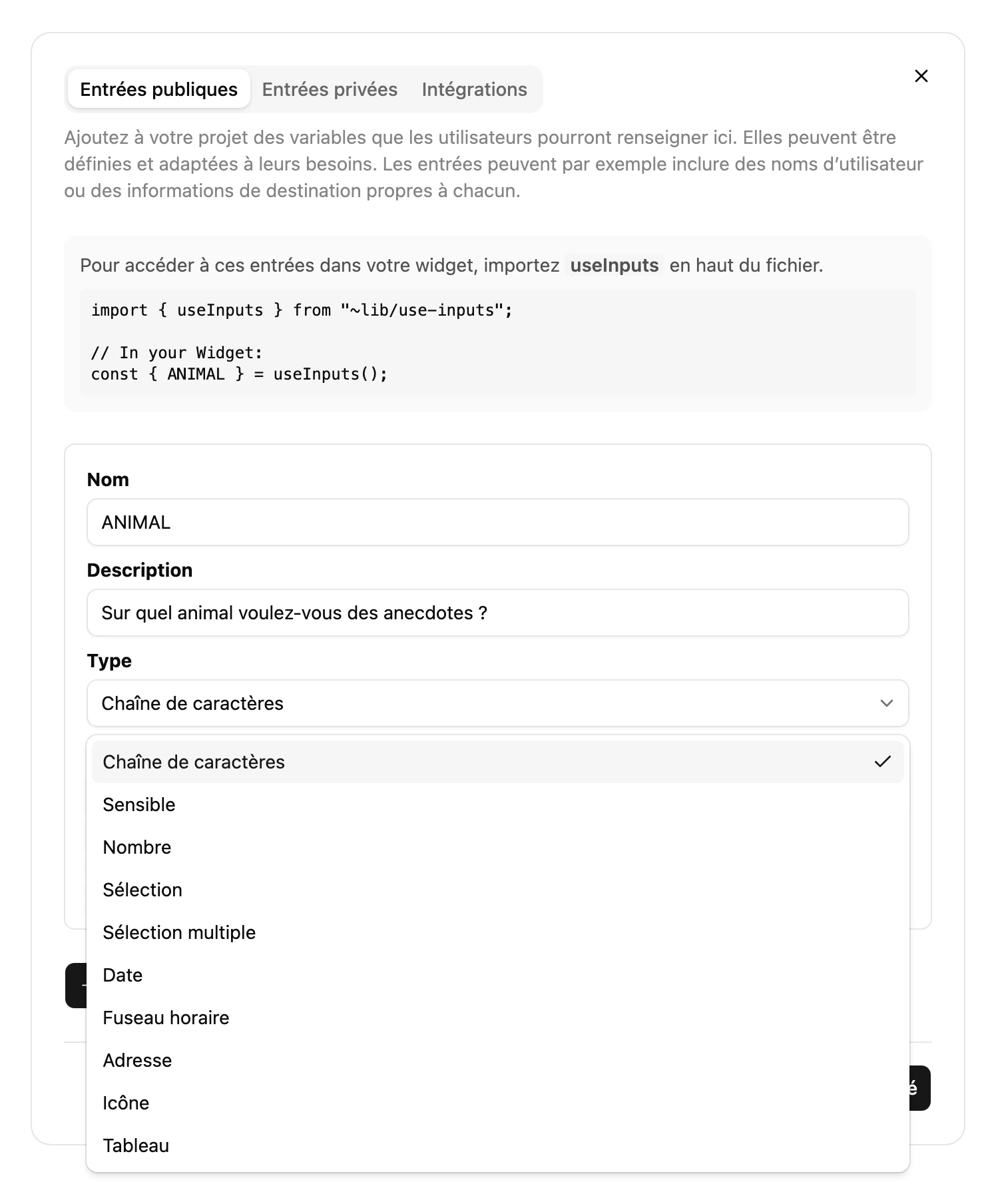
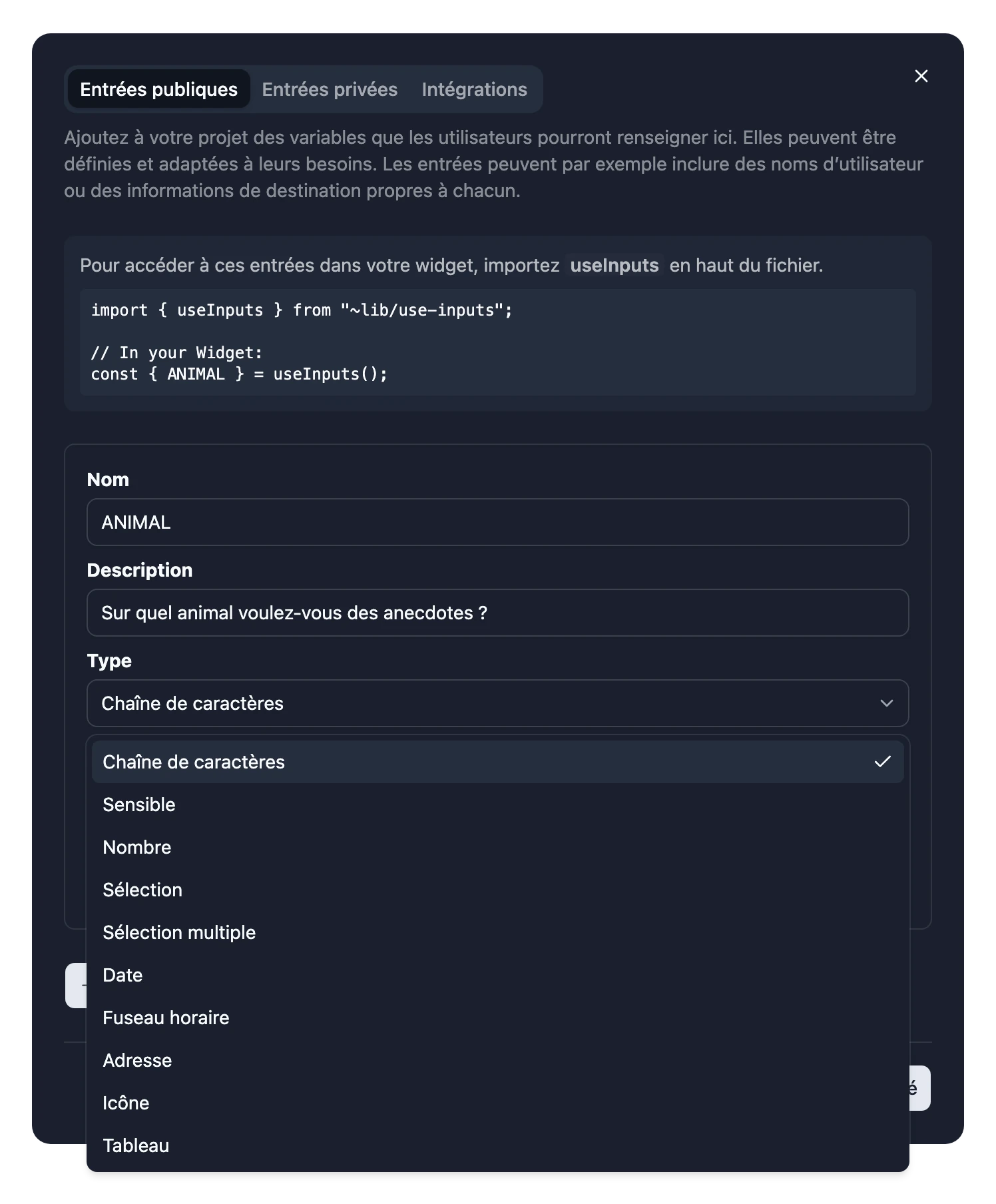
| Type | Ce que les gens remplissent | Ce que votre code reçoit |
|---|---|---|
| Chaîne de caractères | Une ligne de texte | string |
| Sensible | Du texte masqué pendant la saisie | string |
| Nombre | Un nombre | number |
| Sélection | Un choix dans votre liste d’options | string |
| Sélection multiple | Autant de choix que voulu dans votre liste | string[] |
| Date | Une date, avec un sélecteur de date | Date |
| Fuseau horaire | Un fuseau horaire, dans une liste | string, par exemple "Europe/London" |
| Adresse | Une adresse, avec des suggestions | string |
| Icône | Une icône, avec un sélecteur d’icônes | string : à passer à inputIconName |
| Tableau | Une liste de valeurs d’un autre type | Un tableau de valeurs de ce type |
Chaîne de caractères
Du texte libre, comme un nom de ville, un symbole boursier ou un terme de recherche.
Sensible
Du texte masqué pendant la saisie, comme un mot de passe. Utilisez-le pour demander quelque chose de privé à la personne qui installe votre widget, comme sa propre clé d’API ou le lien d’un agenda privé. Pour une clé qui vous appartient, utilisez plutôt une Entrée privée.
Nombre
Un nombre, par exemple le nombre de titres d’actualité à afficher.
Sélection
Un choix dans une liste d’options que vous rédigez, comme une devise ou une source d’actualités. Rédigez des options faites pour être lues, et convertissez-les en codes dans votre widget. Consultez Rendre les options d’une sélection lisibles.
Sélection multiple
Autant de choix que voulu dans votre liste. Les options ne peuvent pas contenir de virgule.
Date
Une date, comme un anniversaire ou le jour d’un événement. Elle arrive sous la forme d’une Date à minuit UTC ce jour-là. Lisez-la donc avec timeZone: "UTC" pour retrouver le même jour :
DATE.toLocaleDateString(undefined, {
  timeZone: "UTC",
  day: "numeric",
  month: "long",
});
Fuseau horaire
Un fuseau horaire, sous son nom IANA, par exemple "Europe/London". Passez-le comme timeZone lorsque vous formatez une heure. Pour utiliser le fuseau horaire du cadre lui-même, vous n’avez pas besoin d’entrée : utilisez useTimeZone.
Adresse
Une adresse ou un lieu, avec des suggestions pendant la saisie. Convertissez-la en coordonnées avec useGeocode.
Icône
Une icône choisie par la personne. Dessinez-la avec Icon, en passant la valeur à inputIconName :
import { Icon, inputIconName } from "~lib/icon";
import { useInputs } from "~lib/use-inputs";

export const Widget = () => {
  const { ICON } = useInputs();
  const name = inputIconName(ICON);

  return name ? <Icon name={name} size={64} /> : null;
};
Tableau
Une liste de valeurs, toutes d’un même Type d’élément, comme plusieurs symboles boursiers. Le type d’élément peut être n’importe quel type, sauf Tableau et Sensible. S’il s’agit de Sélection ou de Sélection multiple, définissez aussi ses Options de l’élément.